Problèmes courants
La version de l'avatar indiquée sur la page de la boutique n'est plus disponible.
Si la version spécifique de l'add-on n'est plus disponible, veuillez me contacter via les messages privés de Booth en cliquant sur l'icone de lettre sur ma page Booth
Je ferai de mon mieux pour fournir une mise à jour afin de maintenir la compatibilité le plus vite possible.
J'ai ajusté mon avatar avec des blendshapes et un clipping se produit lorsque je cligne des yeux
Ce guide est utile si vous avez ajusté votre modèle avec des blendshapes.
Localisez le fichier FBX principal de votre modèle personnalisé et sauvegardez-le.
Vous devez d'abord trouver le fichier FBX principal qui contient la tête de votre modèle. Pour ce faire :
Sélectionnez-le dans la hiérarchie de votre scène en cliquant dessus avec le bouton gauche de la souris :
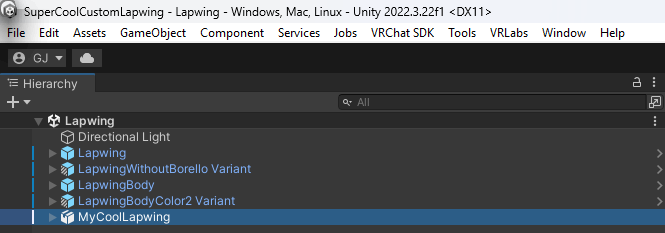
Allez dans l'onglet Inspecteur (par défaut, à gauche).
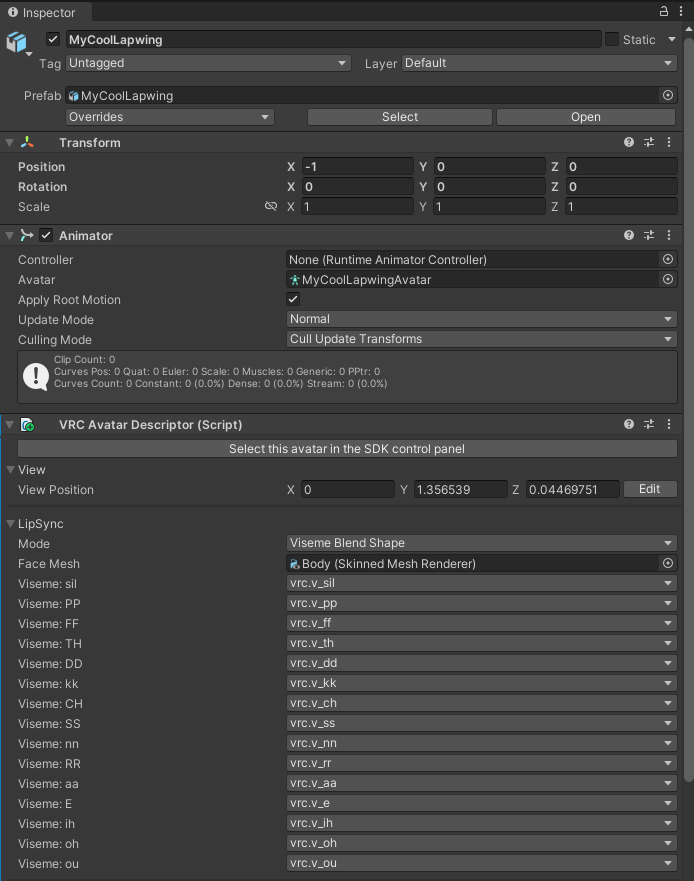
Cliquez sur le composant Armature de l'avatar (la petite icône verte représentant une personne).
Cela fera apparaître le fichier dans l'explorateur de fichiers Unity
Cliquez avec le bouton droit sur le fichier parent du composant « avatar armature »
Exporter le package
Décochez
Include dependenciesdans la fenêtre qui s'ouvreAppuyez sur
Exporter...Sélectionnez l'emplacement où vous souhaitez stocker votre sauvegarde
Revenez à Unity
Cliquez à nouveau avec le bouton droit sur le fichier
Cliquez sur
Show In Explorer
Ouvrez Blender
- Téléchargez Blender ici
- Suivez l'assistant d'installation
- Ouvrez Blender
Nettoyer la scène
- Cliquez n'importe où dans la fenêtre pour supprimer l'écran de démarrage.
- Appuyez sur
Apour tout sélectionner. - Appuyez sur
Supprpour tout supprimer.
Importer votre modèle personnalisé
Placez-vous en haut à gauche de votre fenêtre.
Cliquez sur
File.Cliquez sur
Import.Cliquez sur
FBX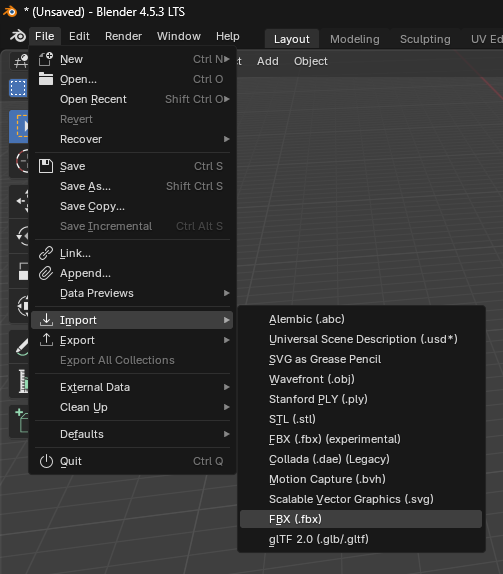
Sélectionnez l'emplacement de votre modèle personnalisé.
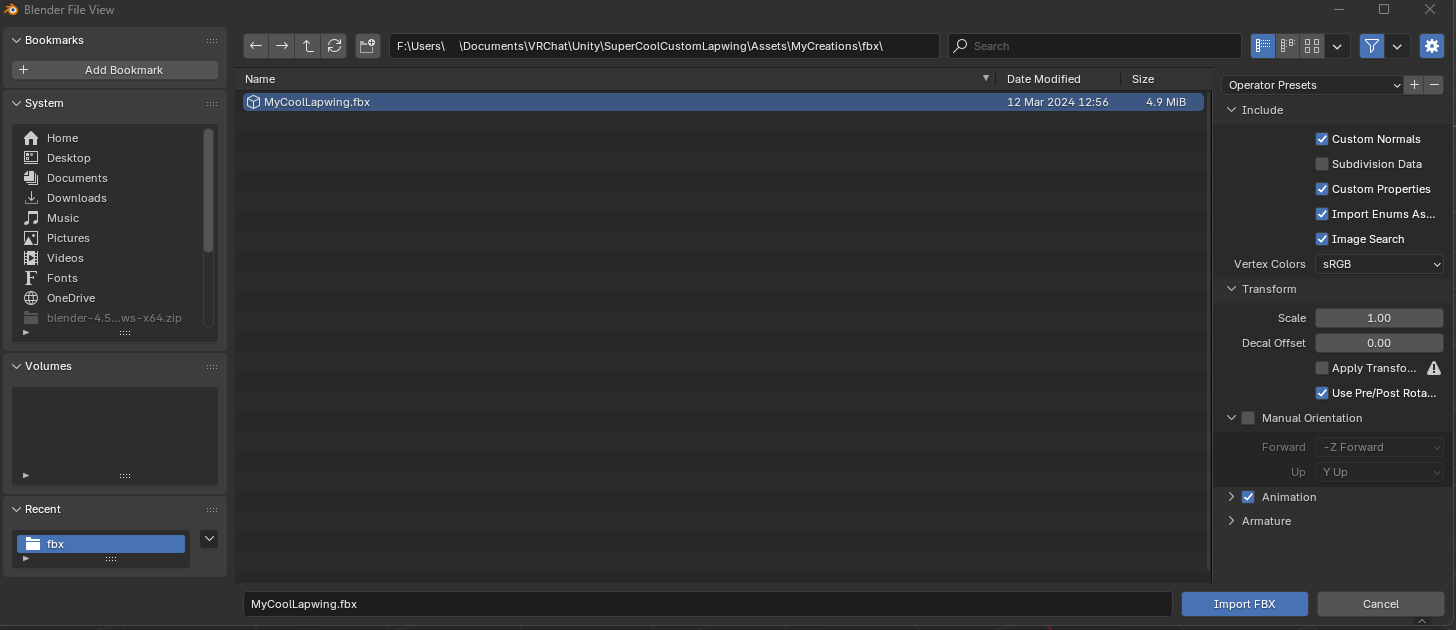
Appuyez sur le bouton
Import FBXen bas à gauche de la fenêtre.
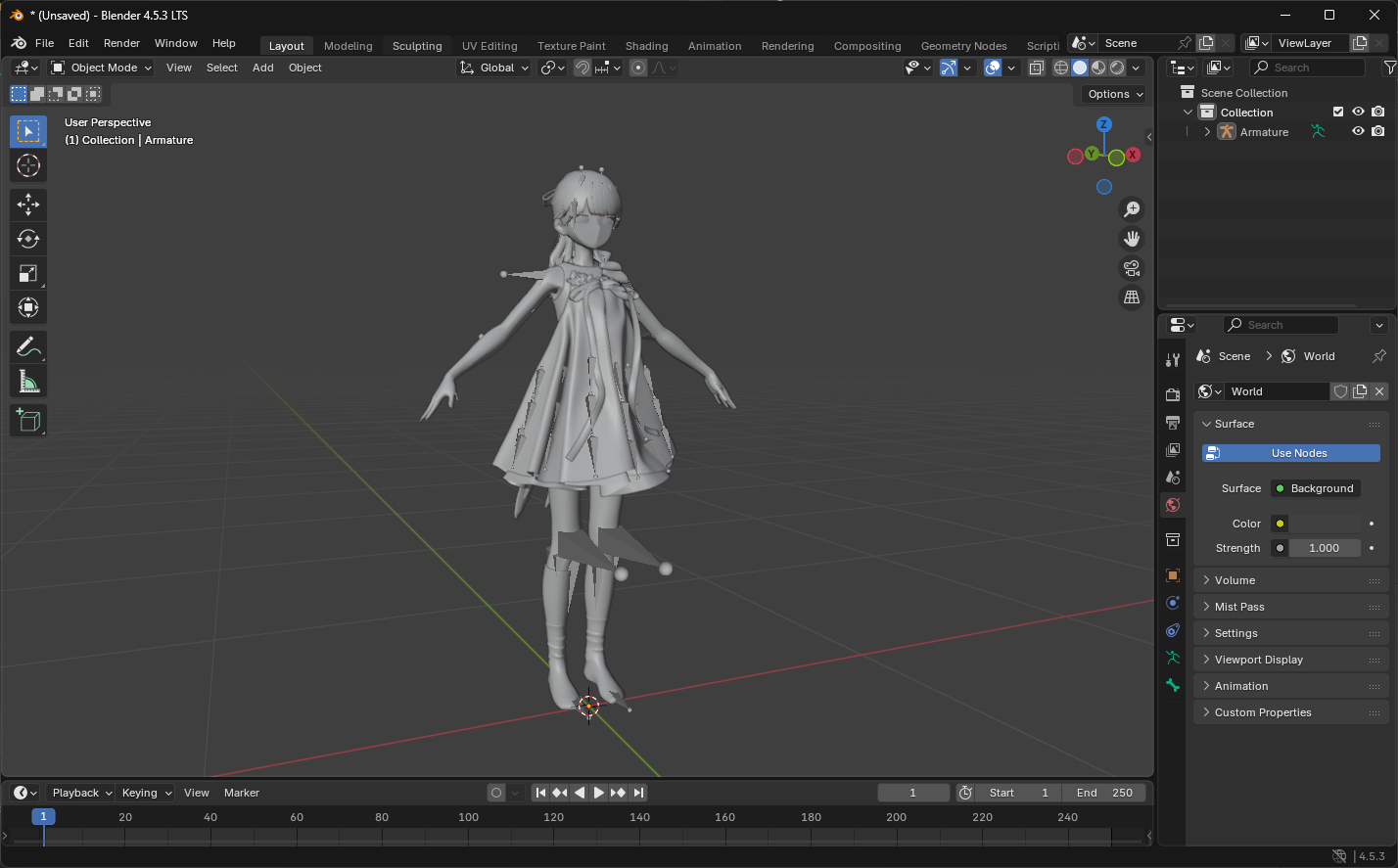
Votre modèle personnalisé devrait maintenant être dans Blender ! N'hésitez pas à l'enregistrer dans un endroit sûr en appuyant sur Ctrl + S pour enregistrer votre progression.
Générez un mélange de vos blendshapes.
De retour dans Unity, notez votre mélange de blendshapes et reproduisez-le dans Blender.
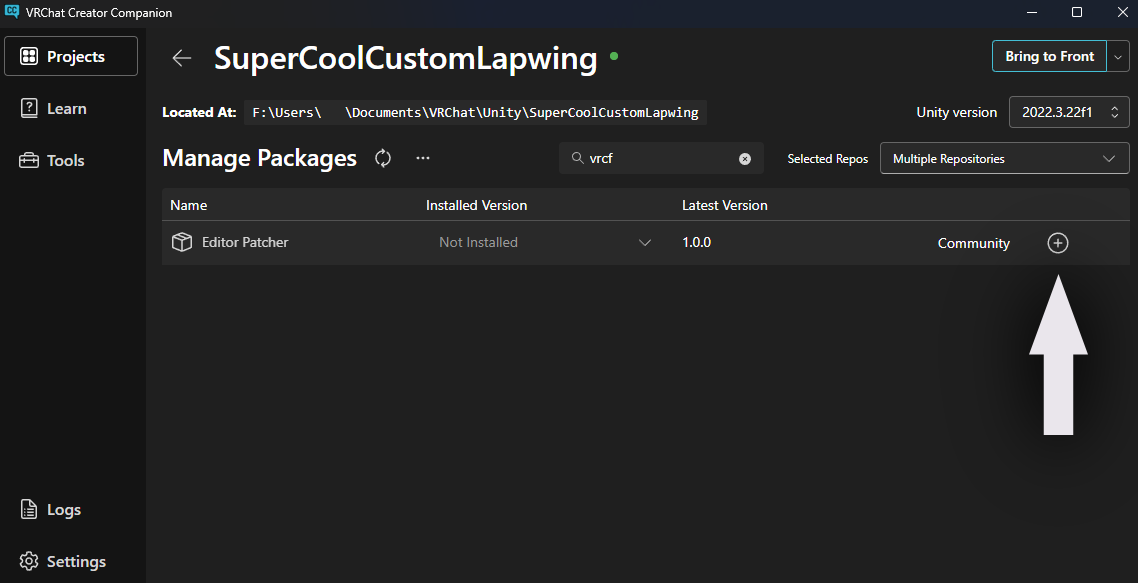
Je vous suggère d'utiliser l'Editor Patcher de nekobako. Voici ici un lien qui l'ajoutera à votre VCC
Cliquez sur
Manage Projectdans votre projetRecherchez
Editor Patcheret cliquez sur l'icône+pour l'ajouter à vos dépôts.
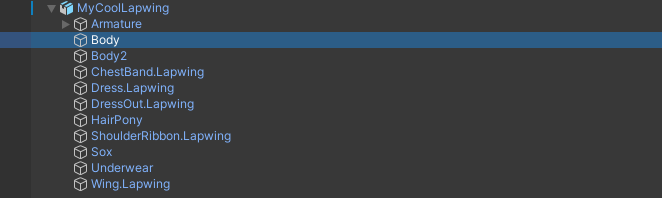
- Sélectionnez le mesh de votre visage sur votre avatar (ici, il s'appelle
Body)
Développez la section « Blendshapes »
Appuyez sur le petit
0à côté de la barre de recherche pour n'afficher que les blendshapes qui ne sont pas égales à zéro
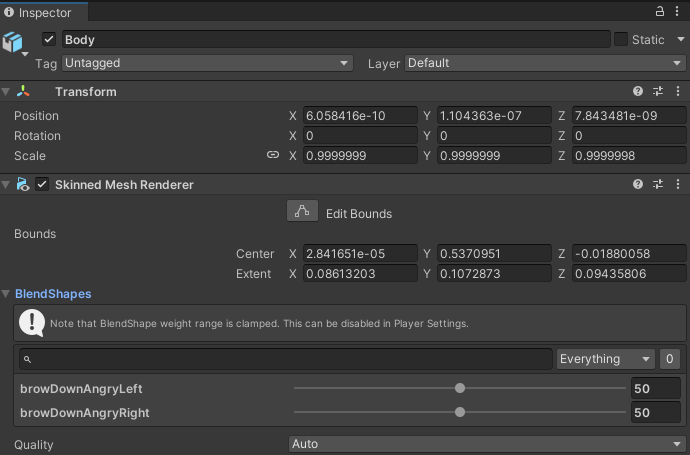
Sélectionnez le mesh de votre visage dans Blender en cliquant simplement dessus du viewport
Pour sélectionner la valeur dans Blender, allez dans l'onglet des propriétés des données (3 points verts reliés entre eux)

Développez le menu ShapeKeys
Cliquez sur la flèche de recherche juste au-dessus de la case à cocher
Relative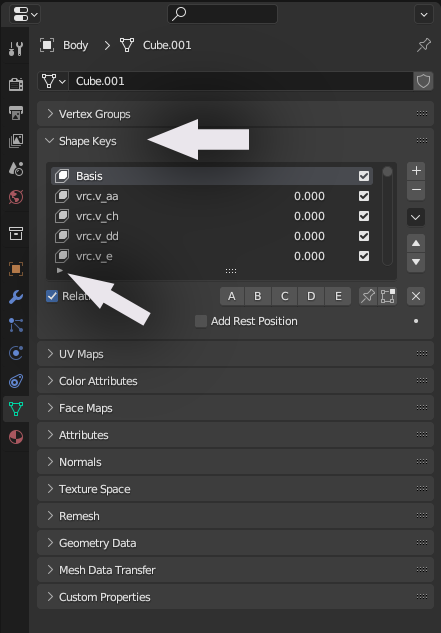
Recherchez les mêmes blendshapes que vous avez personnalisés dans Unity (dans mon cas, il s'agit de
browDownAngryRightetbrowDownAngryLeft)Définissez-les sur les mêmes valeurs (attention, les shapekeys de Blender vont de 0 à 1, tandis que ceux de Unity vont de 0 à 100)
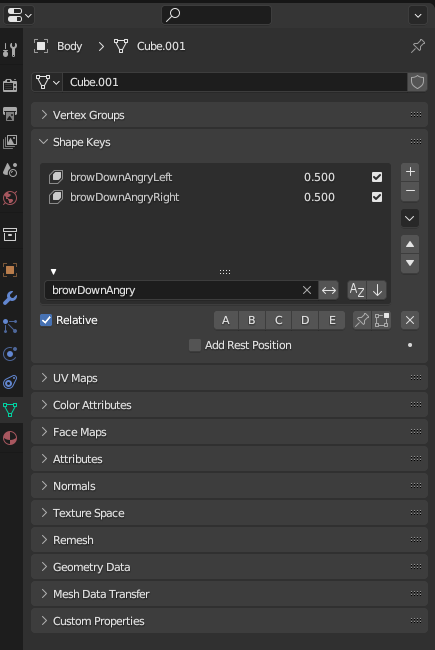
Cliquez sur la petite flèche vers le bas sous le bouton
-.Cliquez sur
New Shape from mix.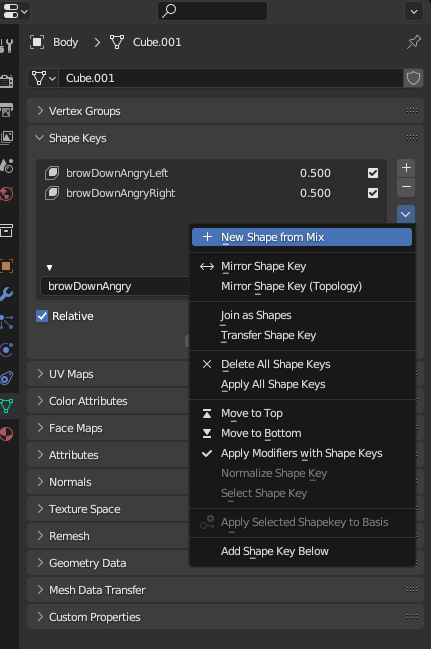
Appuyez sur le petit
Xprès de la barre de recherche et faites défiler vers le bas de la liste pour réinitialiser votre recherche.Appuyez sur le petit
Xsur la même ligne que la case à cocherRelative.Faites défiler vers le bas jusqu'à
Copy the name of your shapekey Mix(vous pouvez double-cliquer sur le nom pour sélectionner le texte) (dans mon cas, c'estKey 241).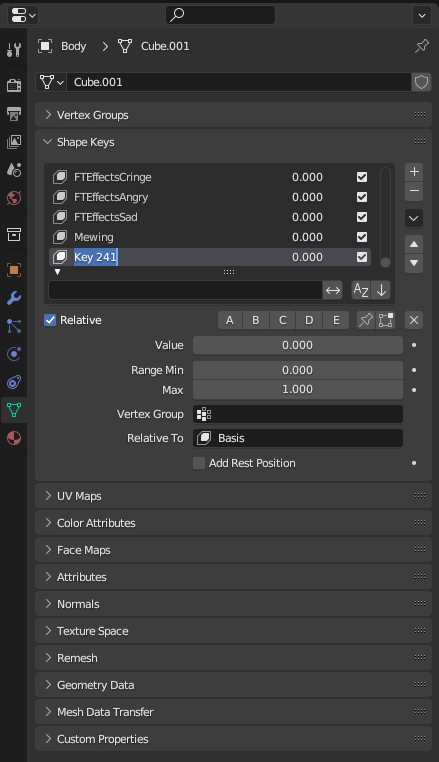
Application de la correction
Recherchez
EyeCloseddans la liste des shapekeys de la même manière que vous avez recherché vos shapekeys personnalisésCliquez sur le Gizmo
Y-ou appuyez surNumpad 1pour que l'avatar regarde vers l'avant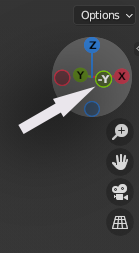
Passez en mode édition en appuyant sur la touche
Tabtout en plaçant votre souris sur le point de vue.Cliquez sur le bouton
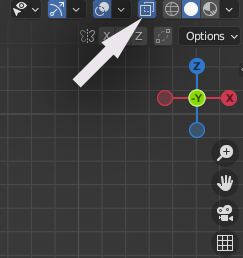
Xray Modesitué dans le coin supérieur droit de votre point de vue.
- Sélectionnez approximativement le côté droit de votre visage.
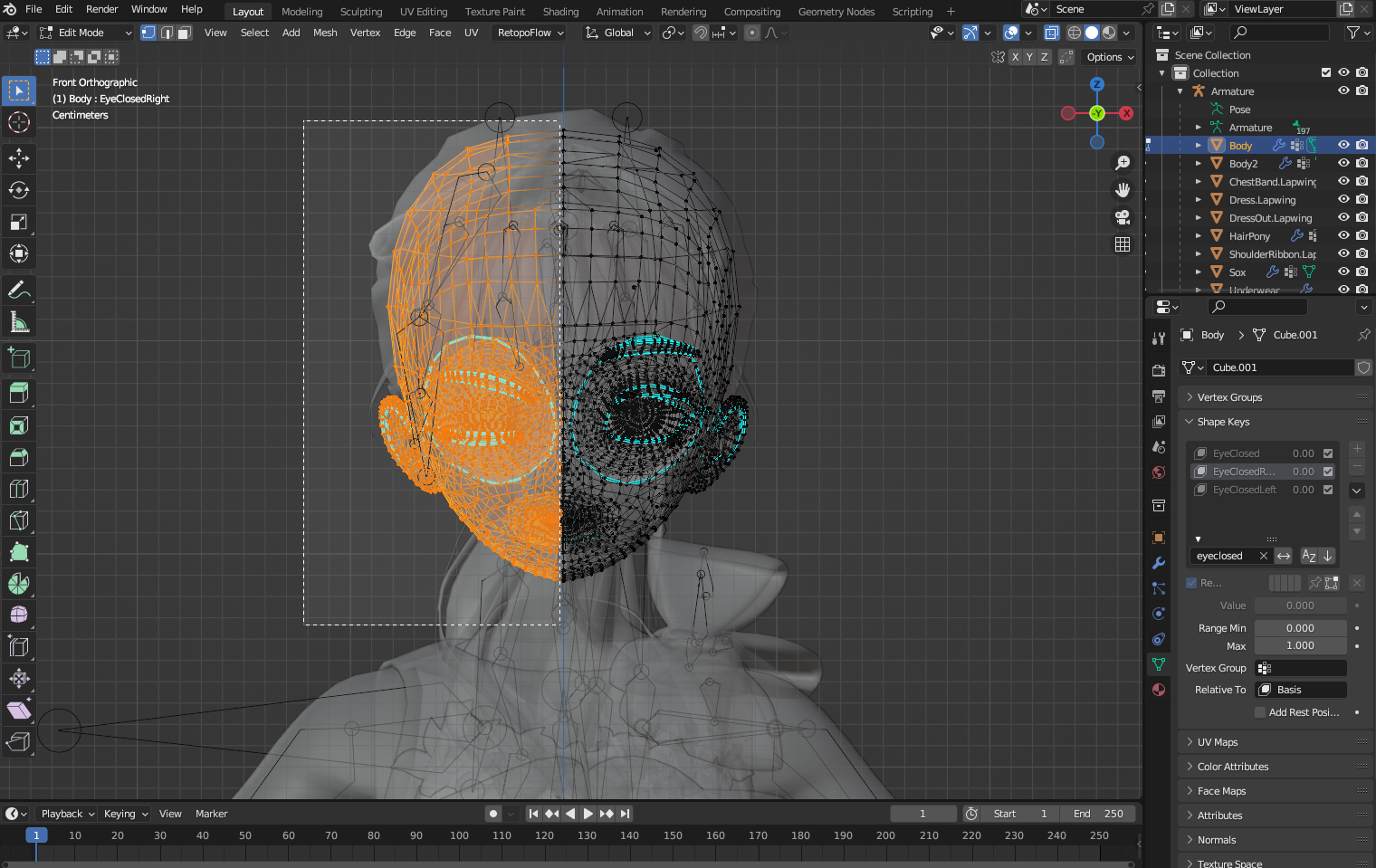
Sélectionnez la ShapeKey
EyeClosedRightAppuyez sur
Ctrl+Vau-dessus du viewportSélectionnez
Blend from Shape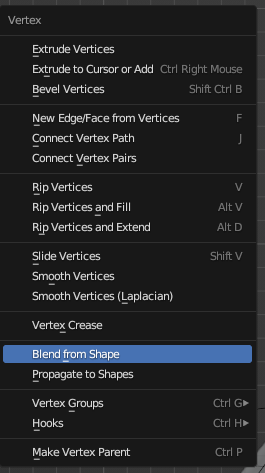
Cliquez sur la petite flèche pour développer le menu
Blend from Shape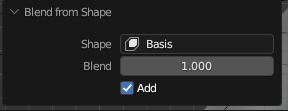
Collez le nom de votre mélange personnalisé (
Key 241pour moi)Assurez-vous que
Addsoit cochéDéfinissez un poids (weight) de
-1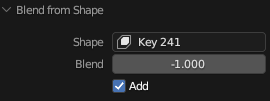
Voici à quoi cela devrait ressembler.
Cliquez n'importe où dans votre champ de vision pour effacer votre sélection.
Sélectionnez approximativement le côté gauche de votre visage.
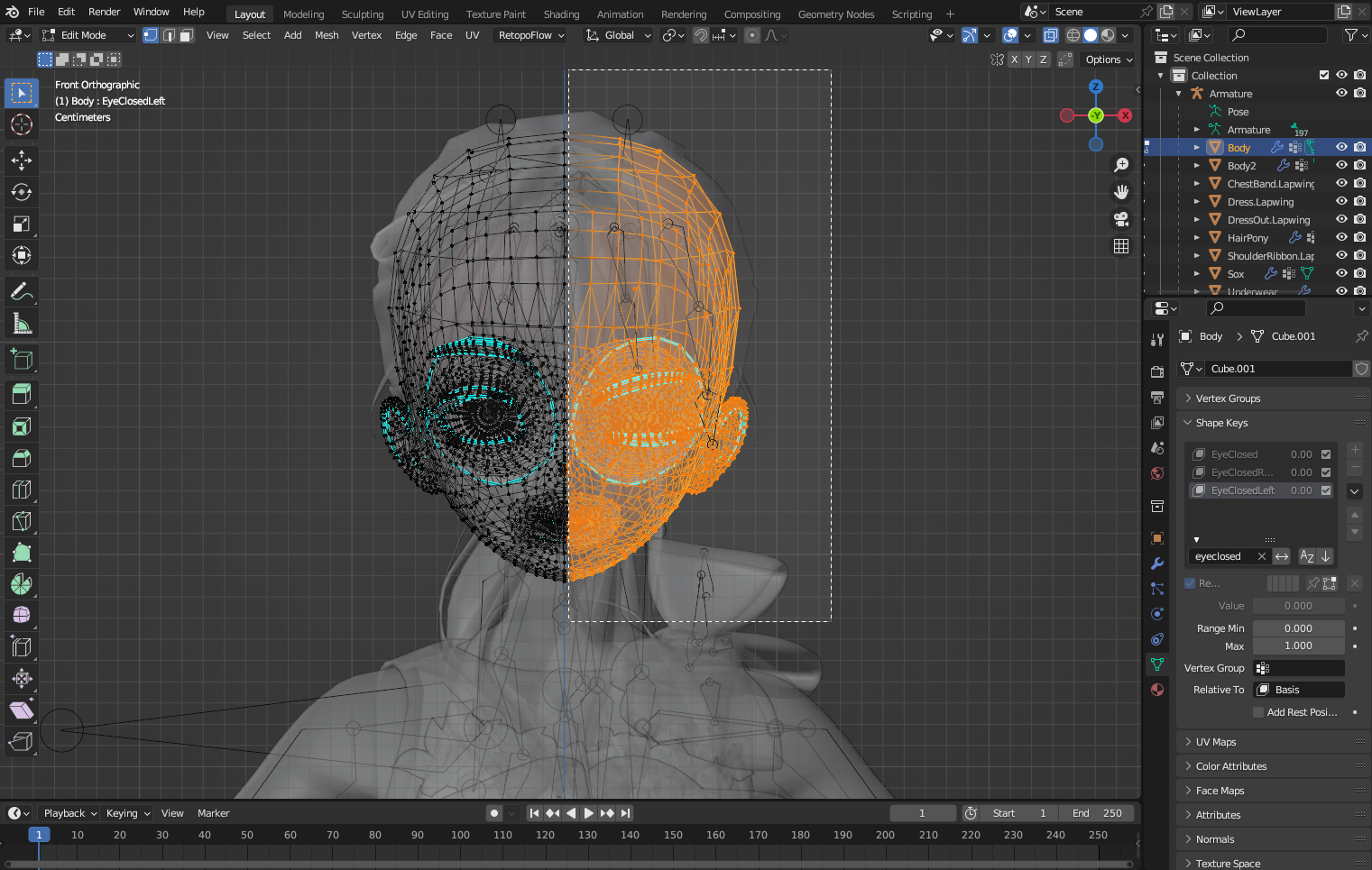
Répétez le processus en sélectionnant
EyeClosedLeft.
Exportez votre travail
- Dirigez-vous vers le coin supérieur gauche de votre fenêtre.
- Cliquez sur
File. - Cliquez sur
Export. - Cliquez sur
FBX.
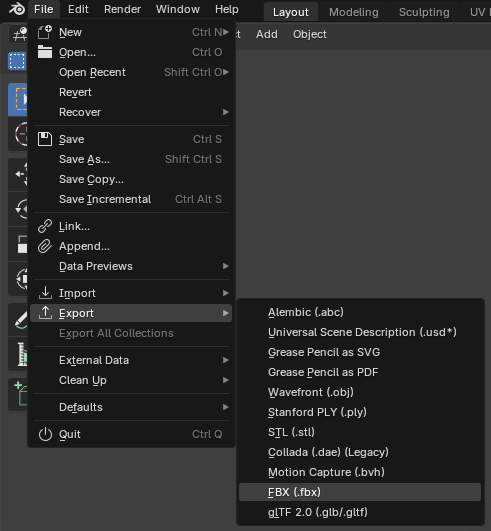
Sélectionnez l'emplacement de votre modèle personnalisé.
Cliquez sur le fichier.
Revenez à Unity.
Sélectionnez votre fichier FBX personnalisé dans l'explorateur de fichiers Unity.
Regardez la fenêtre de l'inspecteur.
Notez l'échelle de conversion des unités (ici, il s'agit de
1M/Unit, mais cela peut également être1cm/Unit).
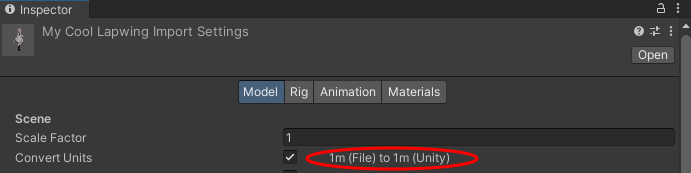
- Dans la fenêtre « Export » de Blender, sélectionnez l'échelle d'exportation appropriée
1M/Unit = FBX Allet1cm/Unit = All Local
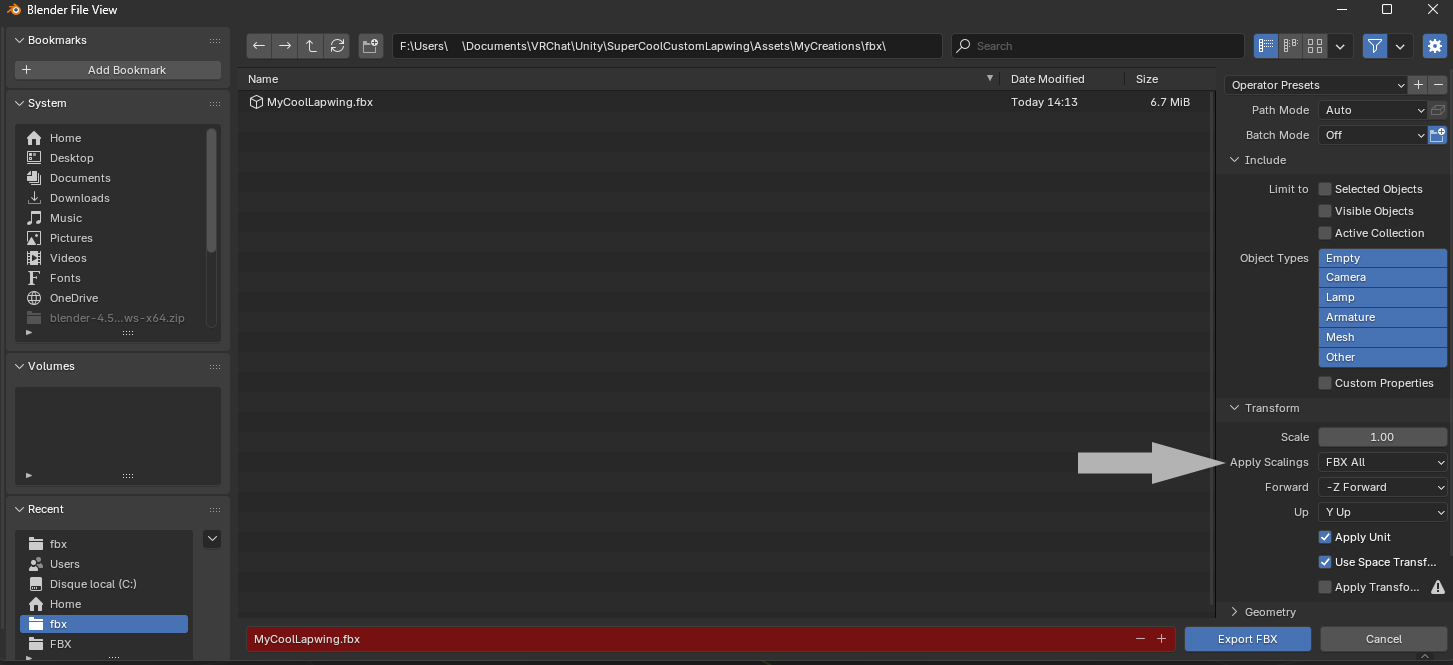
- Appuyez sur
Export FBX
Vous avez terminé !
Rotation des yeux cassé
Ceci est probablement dû au fait que le composant avatar ne fait pas référence aux bons bones des yeux, ce qui peut être causé par plusieurs facteurs différents :
Vos bones ne sont pas mappés
Pour identifier le problème : sélectionnez le fichier fbx de votre avatar dans Unity, allez dans l'onglet
Rig->configure, puis sélectionnezHeadet vérifiez si les bones des yeux sont correctement assignésPour corriger le problème : s'ils ne sont pas assignés, sélectionnez-les dans la hiérarchie à gauche.
La référence aux bones des yeux est manquante.
Pour identifier le problème : cela est probablement dû à l'échange du mesh de la tête.
Pour corriger le problème : effectuez un « head swap » dans Blender. Voici un guide étape par étape pour vous aider.
Une autre animation empêche l'œil de bouger.
Pour identifier le problème : utilisez les mêmes contrôleurs d'animation que les prefabs que je fournis et supprimez tous les composants modulaires d'avatar ou VRCFury.
Pour corriger le problème : vérifiez les composants Animation Tracking Control qui peuvent définir
Eyes & Eyelids, l'étatTrackinget/ou ajoutez un par un chaque avatar modulaire ou composant vrcfury afin d'identifier celui qui cause le problème.
Le script Patcher génère des erreurs rouges.
Il s'agit d'un problème courant sur certains ordinateurs dont la langue est différente de l'anglais.
Pour le résoudre :
- Ouvrez le panneau de configuration Windows.
- Horloge et région.
- Région.
- Sélectionnez
Administrationen haut de la fenêtre. - Cliquez sur
Modifier les paramètres régionauxsousLanguage pour les programmes non Unicode. - Sélectionnez
English (United States).
Vous pouvez annuler les modifications après avoir patché le modèle.
Ma configuration personnalisée des blendshapes est réinitialisée lorsque je télécharge mon avatar.
Cela est probablement dû au fait que l'avatar dispose d'une animation de visage au repos qui réinitialise tout ou partie de votre configuration personnalisée des blendshapes.
Pour résoudre ce problème, enregistrez votre configuration personnalisée par-dessus cette animation au repos.