Appliquer à un avatar personnalisé
Vous avez donc un avatar personnalisé et souhaitez utiliser mon face-tracking dessus. Voici un guide qui vous explique comment faire.
Remplacement de la tête
Vous devrez remplacer la tête de votre modèle personnalisé par celle qui dispose des blendshapes de face-tracking et des bons weights pour les os des yeux. Voici quelques étapes à suivre pour y parvenir.
Localisez le fichier FBX principal de votre modèle personnalisé et sauvegardez-le.
Vous devez d'abord trouver le fichier FBX principal qui contient la tête de votre modèle. Pour ce faire :
Sélectionnez-le dans la hiérarchie de votre scène en cliquant dessus avec le bouton gauche de la souris :
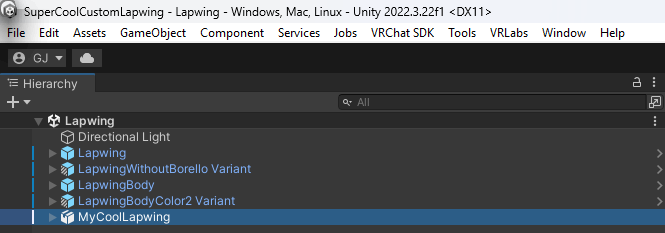
Allez dans l'onglet Inspecteur (par défaut, à gauche).
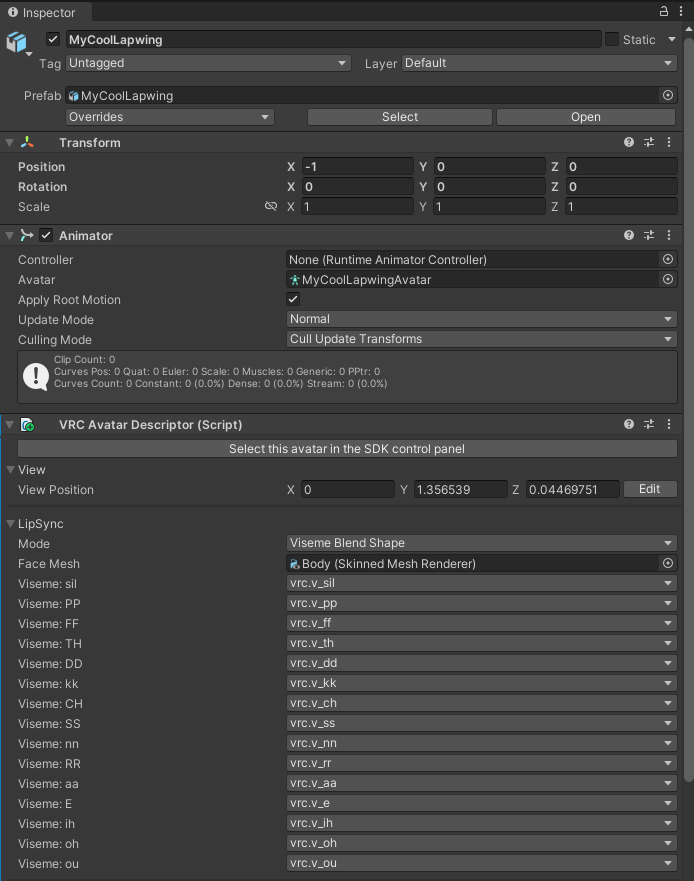
Cliquez sur le composant Armature de l'avatar (la petite icône verte représentant une personne).
Cela affichera le fichier dans l'explorateur de fichiers Unity
Cliquez avec le bouton droit sur le fichier parent du composant « avatar armature »
Exporter le package
Décochez
Include dependenciesdans la fenêtre qui s'ouvreAppuyez sur
Export...Sélectionnez l'emplacement où vous souhaitez stocker votre sauvegarde
Revenez sur Unity
Cliquez à nouveau avec le bouton droit sur le fichier
Cliquez sur
Show In Explorer
Ouvrez Blender
- Téléchargez Blender ici
- Suivez l'assistant d'installation
- Ouvrez Blender
Effacez la scène
- Cliquez n'importe où dans la fenêtre pour supprimer l'écran de démarrage
- Appuyez sur
Apour tout sélectionner - Appuyez sur
Supprpour tout supprimer
Importez votre modèle personnalisé
- Dirigez-vous vers le coin supérieur gauche de votre fenêtre
- Cliquez sur
File - Cliquez sur
Import - Cliquez sur
FBX
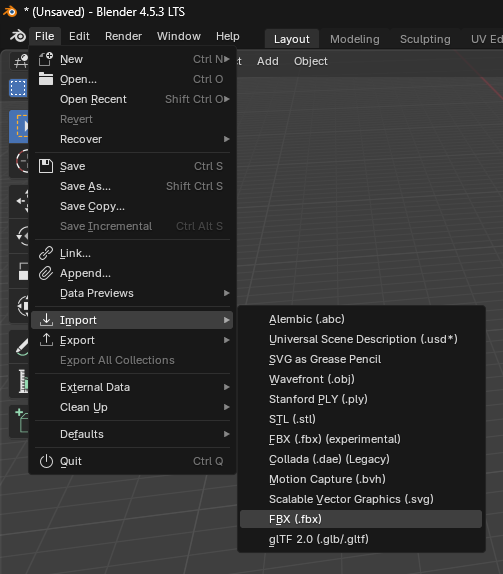
- Sélectionnez l'emplacement de votre modèle personnalisé
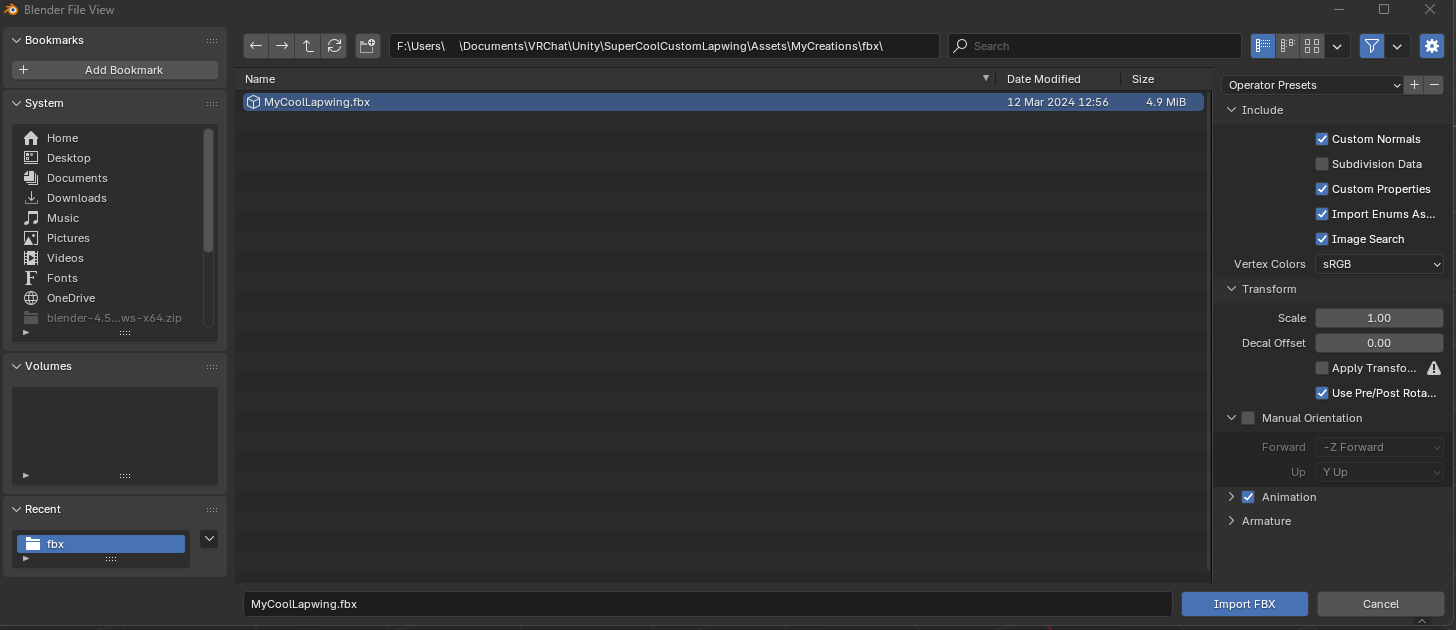
- Appuyez sur le bouton
Import FBXen bas à droite de la fenêtre.
Votre modèle personnalisé devrait maintenant être dans Blender ! N'hésitez pas à l'enregistrer dans un endroit sûr en appuyant sur Ctrl+S pour sauvegarder votre progression 😃
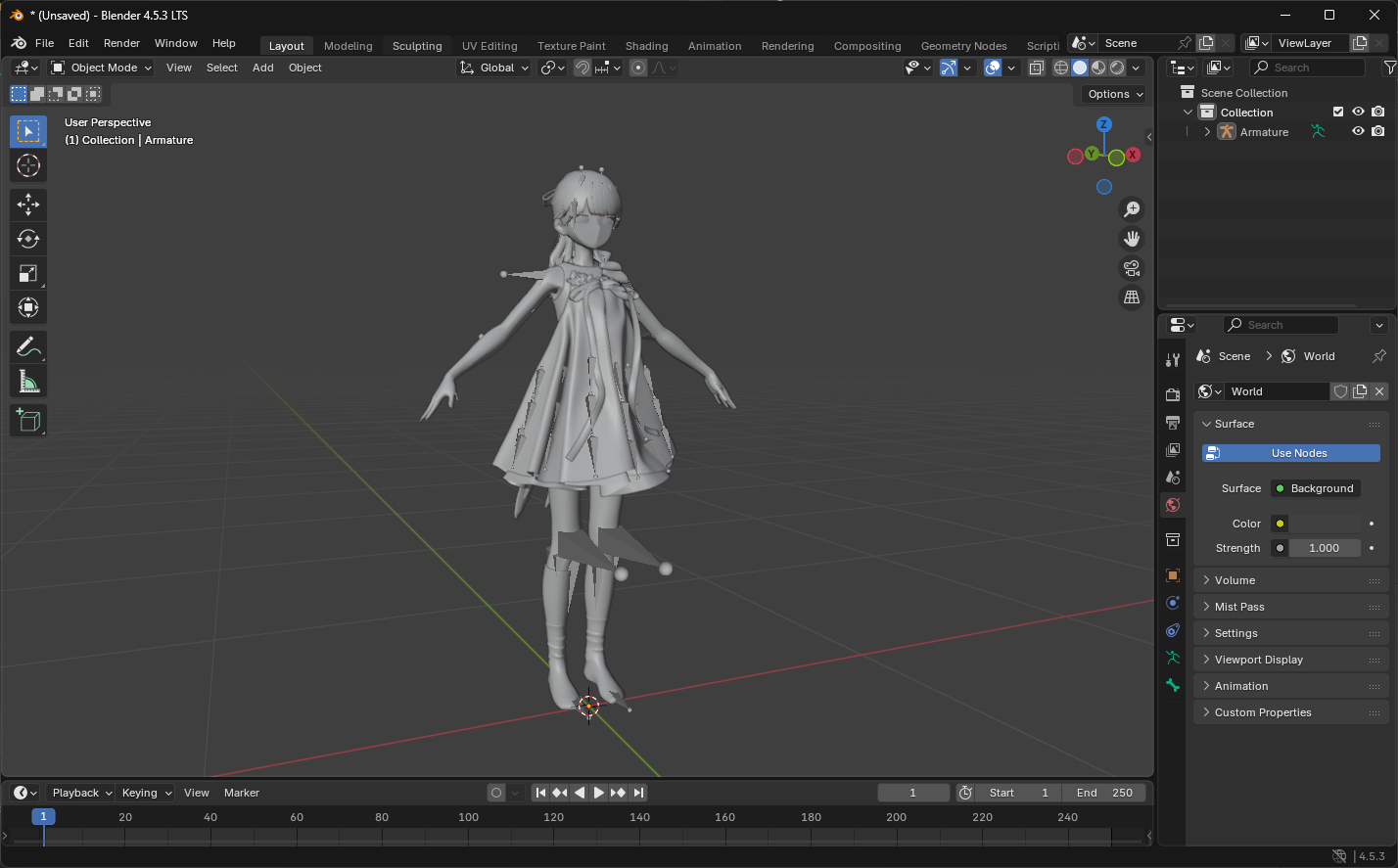
Importer le modèle de face-tracking
Mêmes étapes que précédemment
Dirigez-vous en haut à gauche de votre fenêtre
Cliquez sur
FileCliquez sur
ImportCliquez sur
FBXSélectionnez l'emplacement du modèle de face-tracking (sous Hash's_Things/AvatarName/fbx)
Appuyez sur le bouton
Import FBXen bas à gauche de la fenêtre.
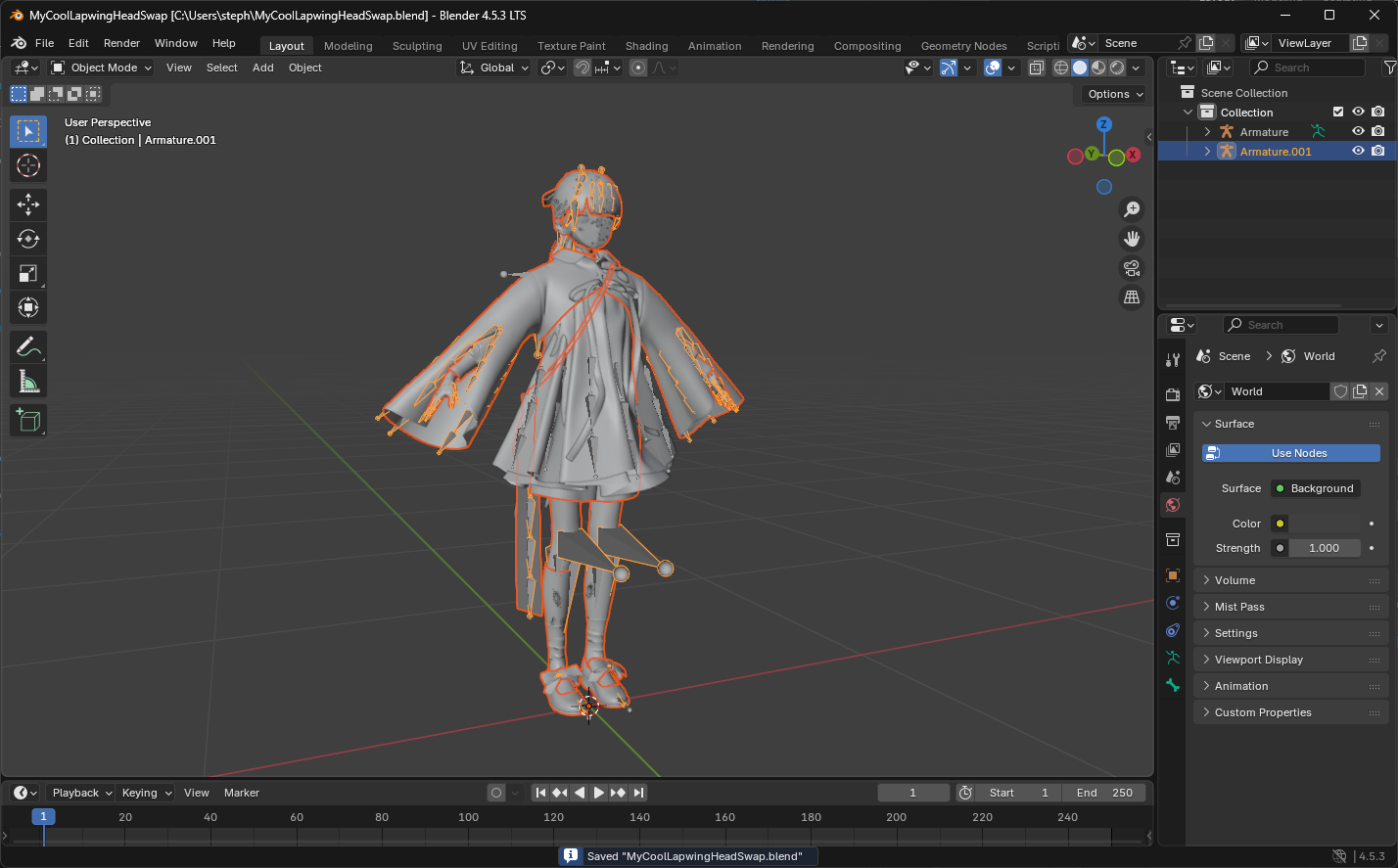
Correspondance des matériaux
Développez ce qui se trouve sous l'armature qui devrait s'appeler
Armature.001et sélectionnez le mesh de la tête avec le face-tracking (appeléBody.001la plupart du temps).Sélectionnez l'onglet Matériaux

Cliquez sur l'icône noire des materials pour modifier le material actuellement sélectionné
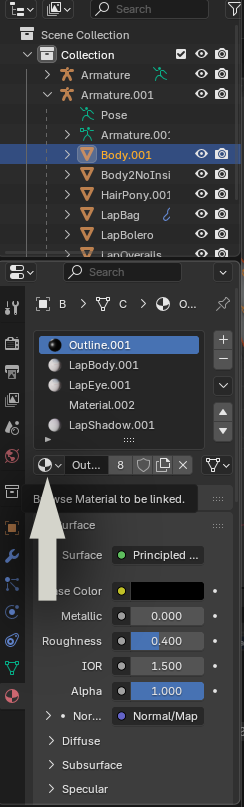
- Sélectionnez la version du material sans le « .001 » à la fin de son nom.
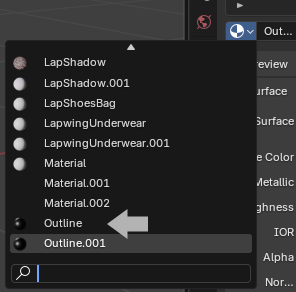
- Sélectionnez le material ci-dessous.
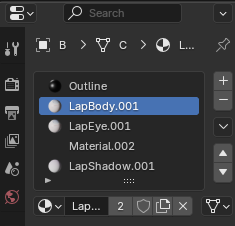
- Répétez le processus pour les autres materials
Attribuez l'armature de l'avatar personnalisé au mesh de la tête avec face-tracking
Développez ce qui se trouve sous l'armature qui devrait être nommée
Armature.001et sélectionnez le mesh de la tête avec le face-tracking (appeléBody.001la plupart du temps).Sélectionnez l'onglet "modifiers"

Cliquez sur le champ Objet
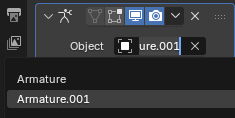
- Sélectionnez
Armature
Reparentez la tête
Sélectionnez le mesh de la tête avec le face-tracking
Faites-le glisser au-dessus de l'armature d'origine
Avant de relâcher, maintenez les touches
Shift+AltenfoncéesRelâchez le clic gauche
Supprimer le reste du fbx du face-tracking
Sélectionnez
Armature.001Maintenez la touche
ShiftenfoncéeMaintenez la touche
↓enfoncée jusqu'à ce que tout soit sélectionnéAppuyez sur
Del
Supprimez la tête originale
Selectionnez la tête originale dans la fenetre scene collection
Appuyez sur la touche
DelDouble cliquez sur la tête avec le face tracking dans la fenetre scene collection
Appuyez sur la touche retour arrière pour retirer le
.001à la fin du nom
Exportez votre travail
- Dirigez-vous en haut à gauche de votre fenêtre
- Cliquez sur
File - Cliquez sur
Export - Cliquez sur
FBX
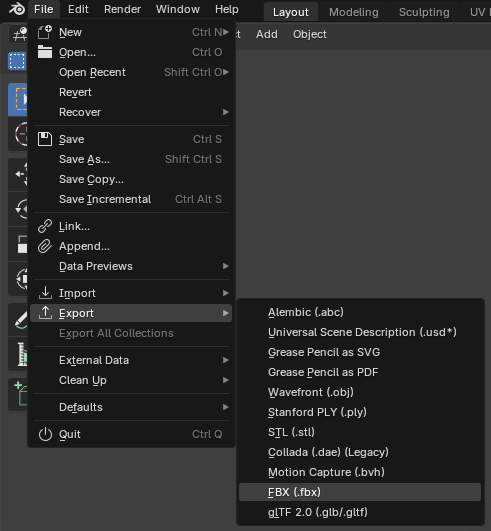
Sélectionnez l'emplacement de votre modèle personnalisé
Cliquez sur le fichier
Revenez sur Unity
Sélectionnez votre fichier FBX personnalisé dans l'explorateur de fichiers Unity
Regardez la fenêtre de l'inspecteur
Notez l'échelle de conversion des unités (ici, il s'agit de
1M/Unit, mais cela peut également être1cm/Unit)
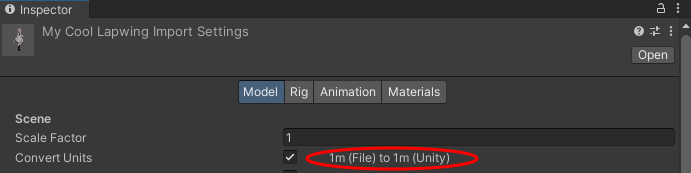
- Dans la fenêtre Blender Export, sélectionnez l'échelle d'exportation appropriée
1M/Unit = FBX Allet1cm/Unit = All Local.
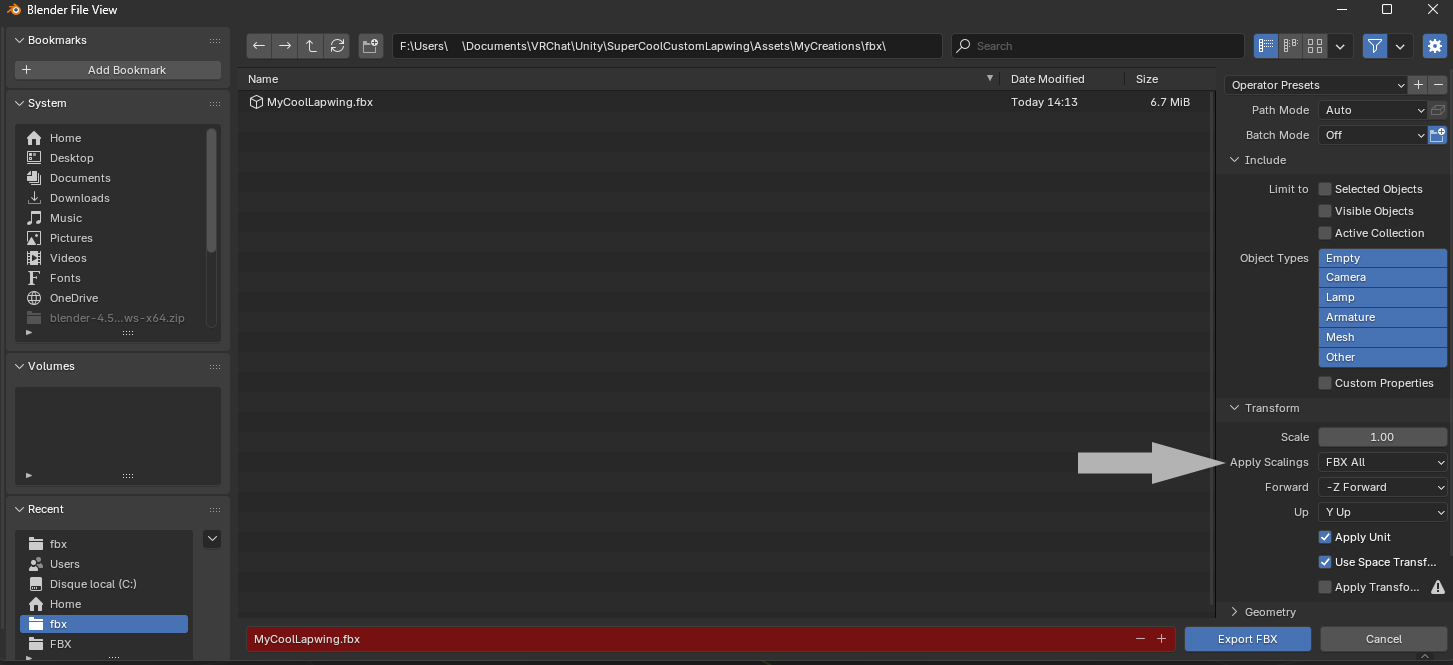
- Appuyez sur
Export FBX.
Faire correspondre la rotation des yeux à partir du fbx du face-tracking
- Sélectionnez le fbx du face-tracking dans Unity
- Allez dans l'onglet Inspecteur
- Cliquez sur
Rig - Cliquez sur
Configure... - Cliquez sur
Muscles & Settings - Dans le groupe
Per-Muscle Settings, cliquez surHeadet développez les éléments suivants :Eye Down-Up,Eye In-Out,Eye Down-Up,Eye In-Out - Faites une capture d'écran pour mémoriser les paramètres
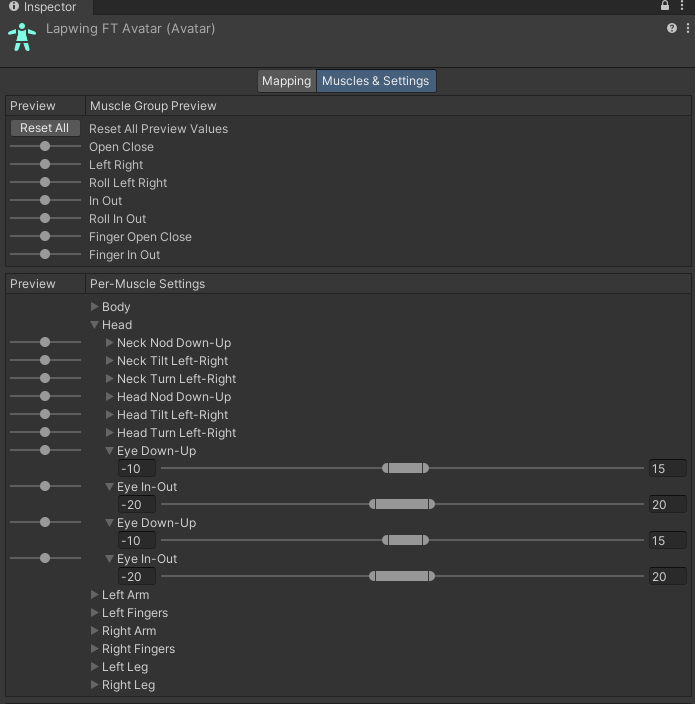
Appuyez sur
DoneRépétez la même opération Pour accéder aux paramètres des muscles oculaires sur votre fbx personnalisé
Entrez les paramètres que vous avez capturés précédemment
Une fois fini cliquez sur
doneet cliquezapplysur le pop up qui apparait
Attribuez le menu, les paramètres et les contrôleurs d'animation
Glissez-déposez le prefab de face-tracking dans votre scène
Cliquez dessus avec le bouton droit de la souris
Cliquez sur
PropertiesPlacez la deuxième fenêtre d'inspecteur côte à côte avec la fenêtre d'origine.
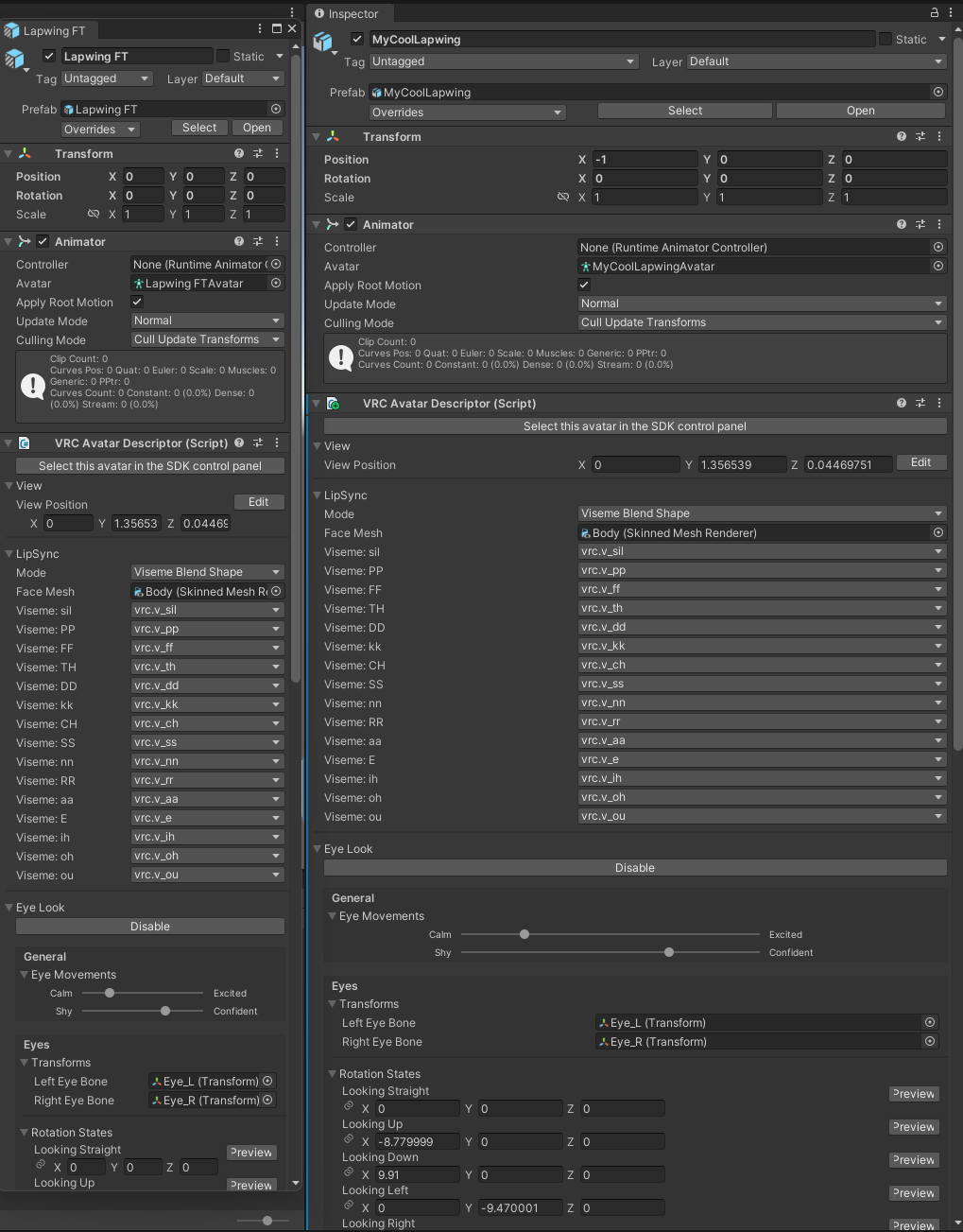
Sélectionnez votre prefab.
Cliquez sur
Playable Layersdans les deux fenêtres d'inspection.Cliquez sur « Additive animation controller » dans la fenêtre d'inspection du prefab de face-tracking.
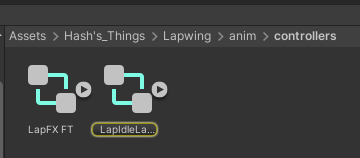
Glissez-déposez le contrôleur d'animation mis en surbrillance dans l'emplacement additif de votre prefab
Procédez de la même manière pour le contrôleur FX
Faites défiler les deux inspecteurs jusqu'en bas et cliquez sur Expressions
Remplacez les menus de la même manière
Fusionner avec des configurations existantes : logique supplémentaire
Cette section est intéressante si vous disposez d'une logique de contrôleur d'animation existante qui permet d'activer des toggles ou des systèmes personnalisés sur votre avatar.
Modular Avatar n'est pas pris en charge car il ne réorganise pas l'ID des layer drivers de VRC, ce qui perturbe ma logique de smoothing.
VRCFury
Cliquez ici pour afficher les détails
Veuillez noter que je ne fournirai pas d'assistance pour cette méthode de fusion de mes contrôleurs d'animation.
ATTENTION
Vérifiez que votre animateur respecte les points suivants :
- Il ne dispose d'aucun état qui définit la section
Eyes & Eyelidsd'un animation state behavior Animator Tracking Control sur une valeur autre queNo Change. - Utilise
FacialExpressionsDisabledpour mutter tout les gesture expressions (toutes les transitions de gesture normales doivent avoir une condition surFacialExpressionsDisabled==falseet avoir un état par défaut avec une seule condition d'état :FacialExpressionsDisabled==true)
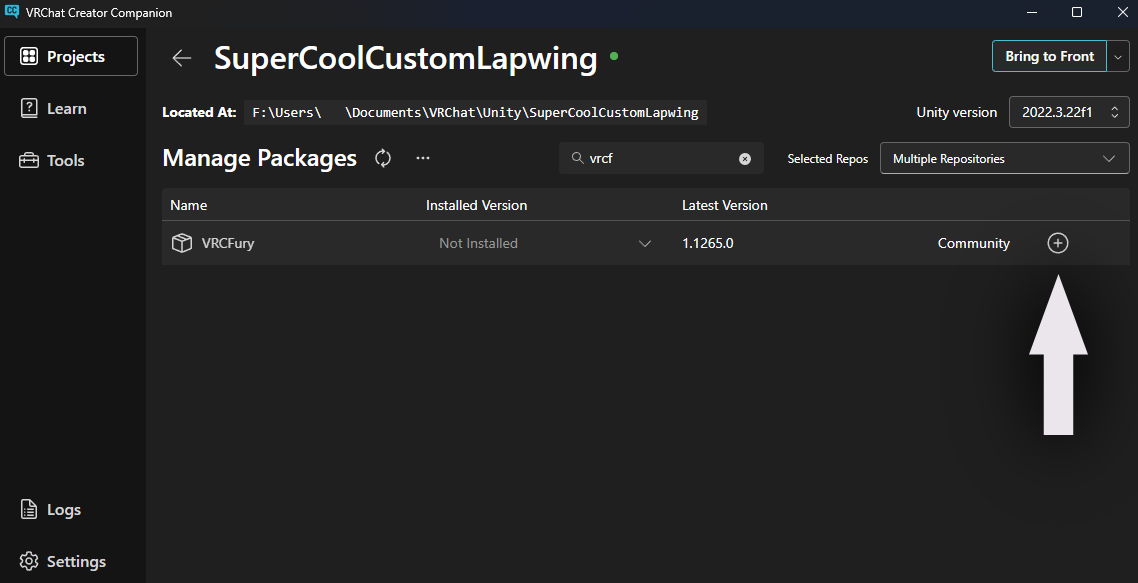
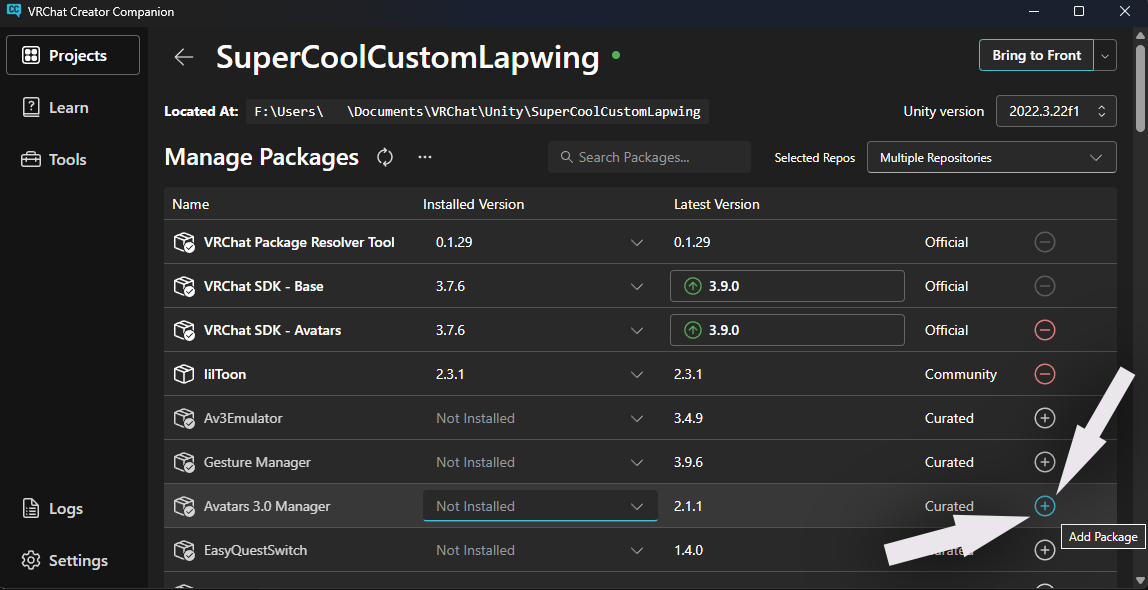
Ajoutez VRCFury à votre liste de dépôts en cliquant ici
Cliquez sur
Manage ProjectRecherchez VRCFury
Cliquez sur le bouton
+
Revenez sur Unity
Cliquez droit sur votre avatar
Cliquez sur
Create EmptyDonnez-lui un nom qui a du sens (par exemple :
VRCFHashFT)Cliquez sur le bouton
Add ComponentRecherchez
Full Controller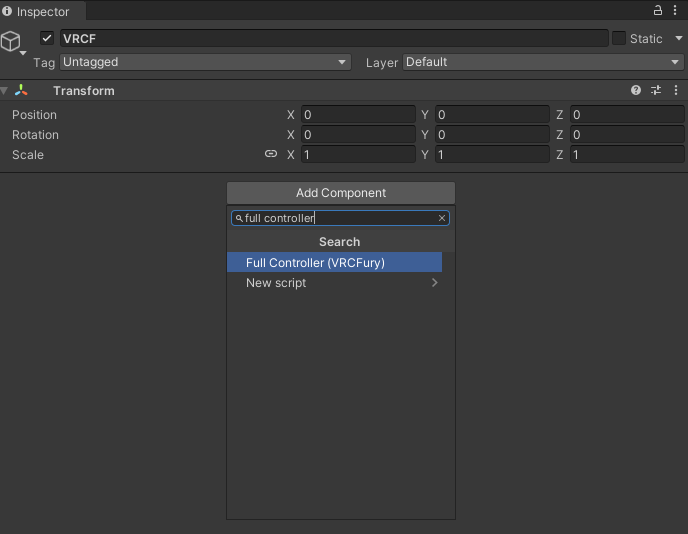
Cliquez sur le texte
Full Controller (VRCFury)pour ajouter le composantCliquez deux fois sur le bouton
+sous la section ControllerAttribuez les contrôleurs
FTOnlyetAdditive ETqui se trouvent sousHash's_Things/AvatarName/anim/controllersCliquez sur le bouton
+sous la section MenuAttribuez le menu SimpleFTControls sous Fichier
Écrivez
FTsous PrefixCliquez sur le bouton
+sous la section parametersAttribuez les paramètres FTOnly
Cliquez sur Options avancées
Cliquez sur le bouton
+sous global parametersÉcrivez
*Facultatif
- Ajoutez un composant
Override Menu Icon. - Écrivez
FTdans le champ Menu Path. - Cliquez sur la cible à côté de l'emplacement de l'icône.
- Recherchez
FaceTrackingIcon2.
- Ajoutez un composant
Voici à quoi cela devrait ressembler :
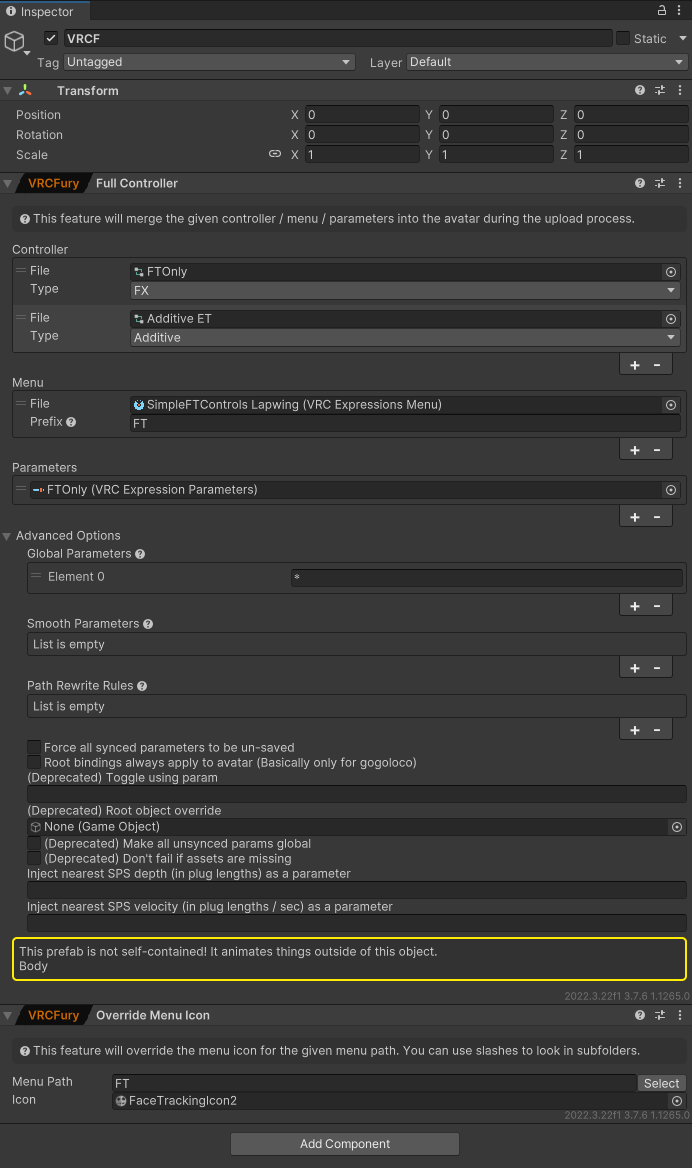
Manuel
Cliquez ici pour afficher les détails
- Assurez-vous que
Avatars 3.0 Managera été ajouté aux paquets de votre projet
FX
Ouvrez votre animateur en sélectionnant votre avatar, faites défiler jusqu'à
playable layerset double-cliquez sur l'élément à côté deFX.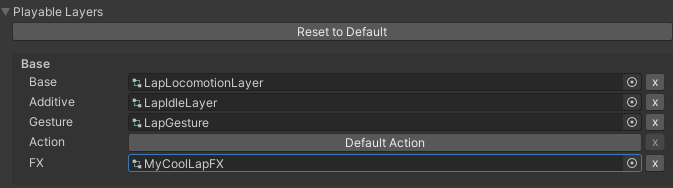
Dupliquez-le en le sélectionnant et en appuyant sur
Ctrl+D.Identifiez et supprimez tout ce qui ne fait pas partie du contrôleur
FXpar défaut.Pour ce faire, vous devrez comparer ce que vous avez ajouté au-dessus de votre contrôleur FX en ouvrant votre contrôleur d'animation et celui par défaut.
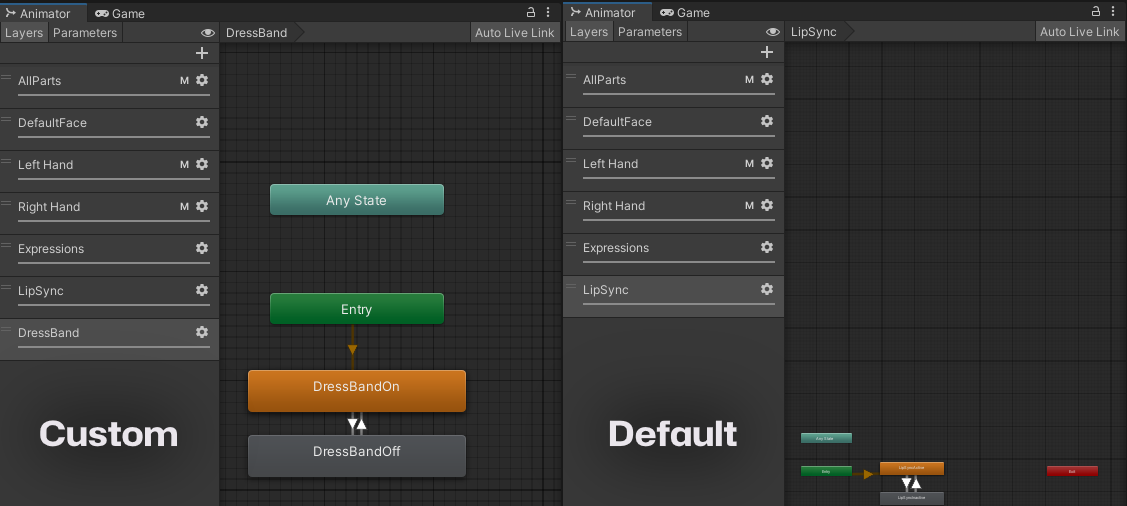
Ici, par exemple, seule le layer
DressBanda été ajoutée.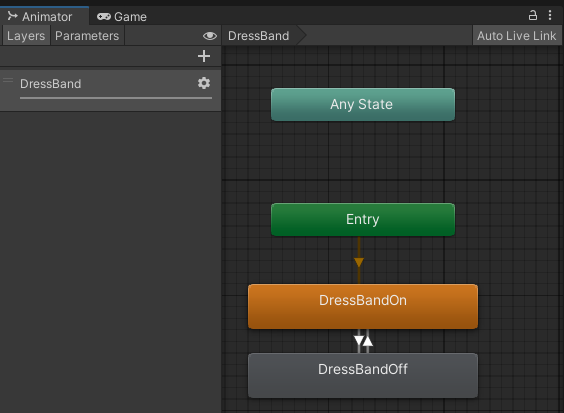
Voici à quoi ressemble le mien après avoir supprimé les autres calques
ATTENTION
Assurez-vous qu'aucun état ne définit la section Eyes & Eyelids d'un Animator Tracking Control animation state behavior sur une valeur autre que No Change
Attribuez l'animateur de face-tracking qui correspond au nom de votre contrôleur FX avec FT à la fin.
Ouvrez la fenêtre d'AV3 Emulator.

Glissez-déposez votre avatar dans l'emplacement prévu à cet effet.
Cliquez sur FX.
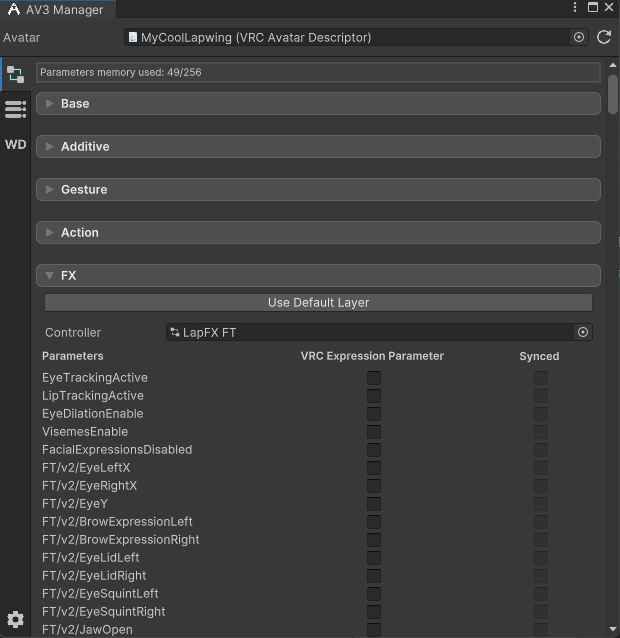
- Faites défiler vers le bas
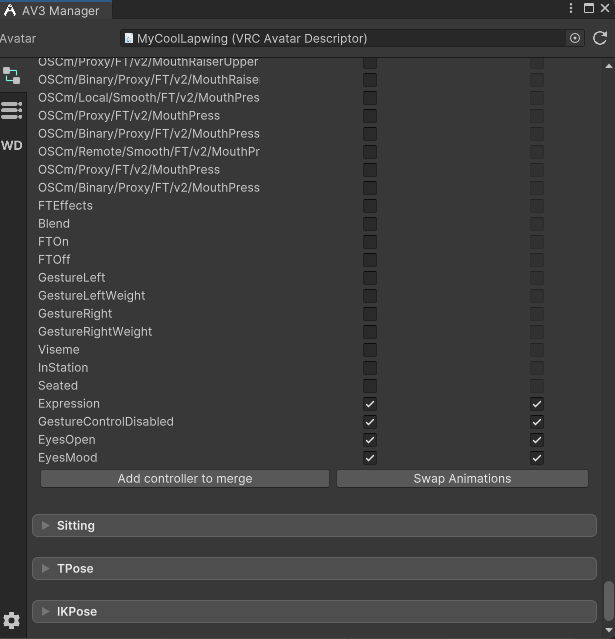
Cliquez sur
Add Controller to mergeGlissez-déposez la copie de votre contrôleur FX contenant uniquement votre logique d'animation
Cliquez sur
Clear all suffixes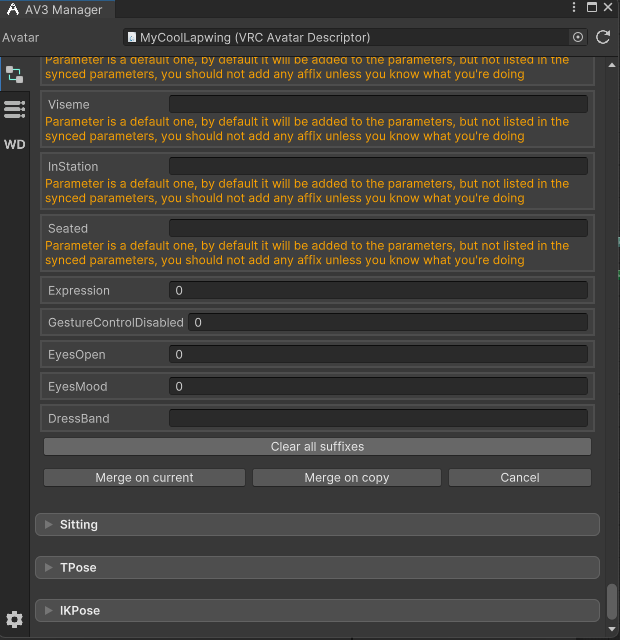
Cliquez sur
Merge on copyVous avez terminé avec l'animateur !
Paramètres
- Remplacez vos paramètres par ceux qui correspondent au nom de vos paramètres avec FT à la fin.
- Extrayez votre logique personnalisée VRCAvatarParameters dans un autre fichier.
- Ouvrez la fenêtre Avatar 3.0 Manager.
- Glissez-déposez votre avatar.
- Cliquez sur l'onglet parameters.
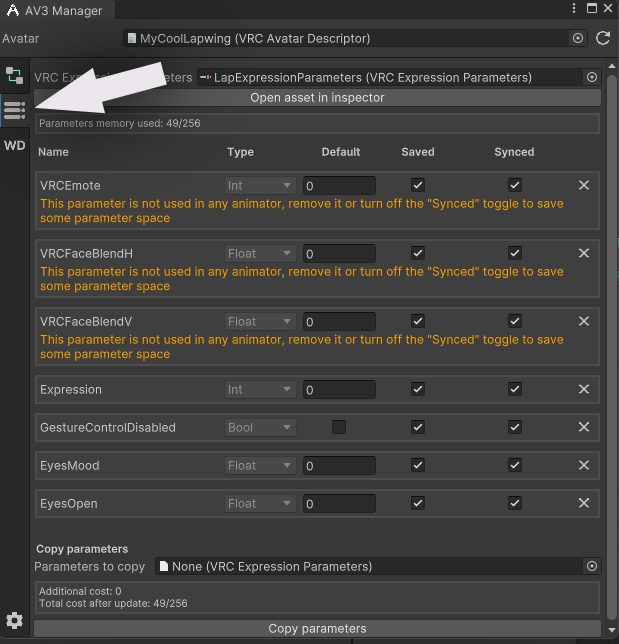
- Ajoutez vos paramètres isolés.
- Cliquez sur
Copy parameters
Menus
- Sélectionnez votre menu existant en double-cliquant sur l'élément à côté du menu dans le menu déroulant « Expression » de l'avatar descriptor.
- Cliquez sur le bouton
+.
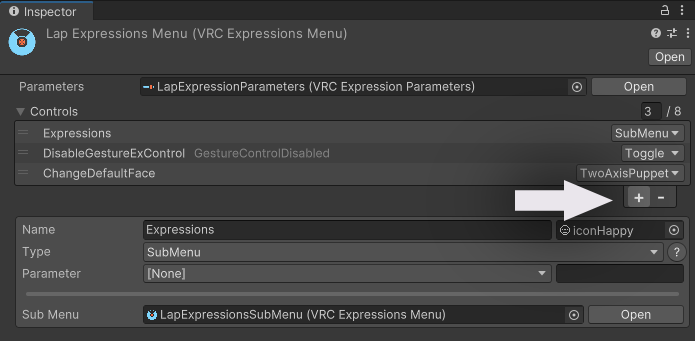
Renommez le menu en
FT.Cliquez sur la petite cible près de l'icône, recherchez
Faceet attribuez le logo VRCFT blancSélectionnez
SubMenucomme typeCliquez sur la petite cible à côté du sous-menu, recherchez
simpleet attribuez le sous-menu simple
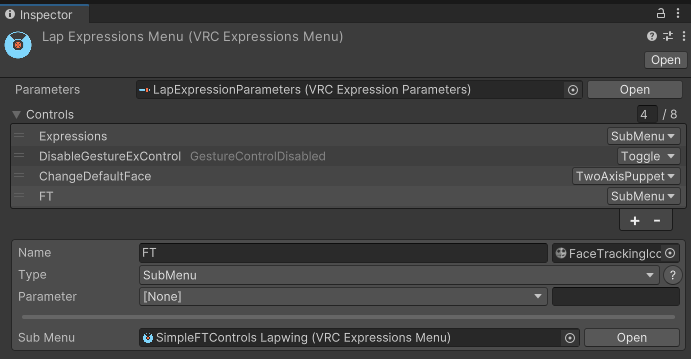
Vous avez terminé !
Normalement vous pouvez upload votre avatar sur VRChat et votre face tracking devrait marcher sur votre avatar personalisé, Si vous avez des problèmes après avoir suivi ce guide je suis joignable via les messages privés de Booth en cliquant sur l'icone de lettre sur ma page Booth