カスタムアバターに適用する
カスタムアバターを持っていて、そこに私のフェイストラッキングを適用したい場合の手順を説明します。
ヘッドスワップ(頭部の差し替え)
フェイストラッキング用のブレンドシェイプと正しいウェイトを持つ頭部に差し替える必要があります。 以下はその手順です。
カスタムモデルのメイン FBX ファイルを見つけてバックアップする
まず、モデルの頭部を含むメインの FBX ファイルを探します。 手順は以下の通りです:
シーン階層で対象を左クリックして選択します
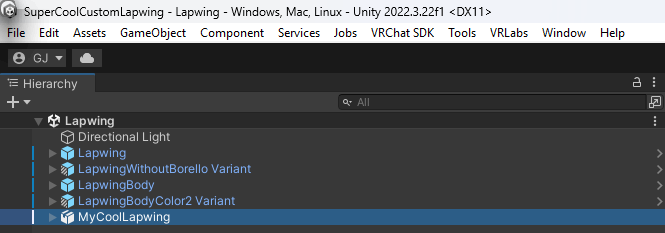
インスペクタータブを開きます(デフォルトでは左側)
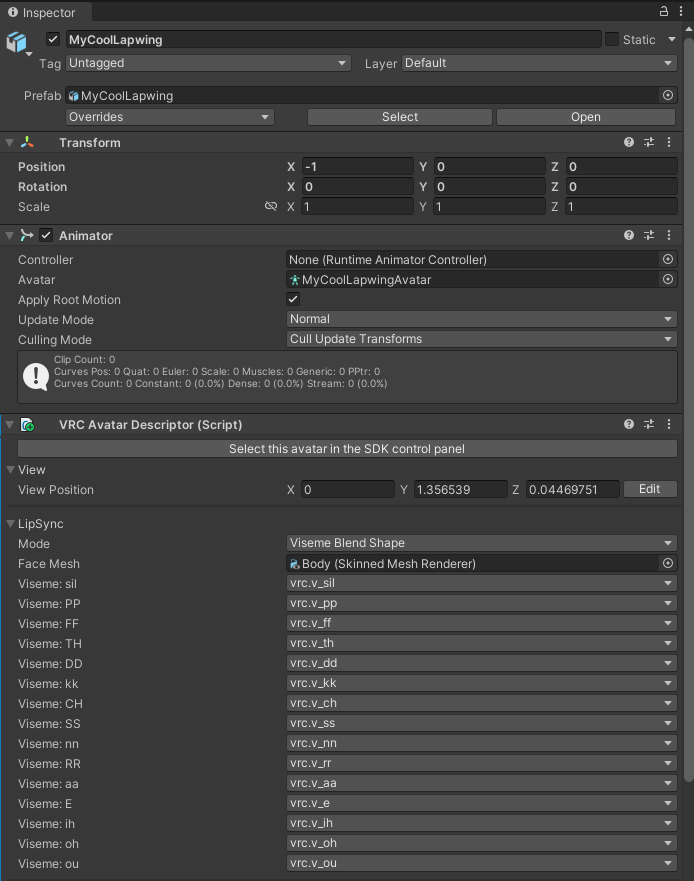
アバターのアーマチュアコンポーネント(緑色の人型アイコン)をクリックします
Unity のファイルエクスプローラー上で該当ファイルが表示されます
アーマチュアコンポーネントの親ファイルを右クリックします
Export Packageを選択します開いたウィンドウで
Include dependenciesのチェックを外しますExport...をクリックしますバックアップを保存する場所を選択します
Unity に戻ります
再度そのファイルを右クリックします
Show In Explorerをクリックします
Blender を開く
- Blender を こちら からダウンロードします
- インストールウィザードに従ってセットアップします
- Blender を起動します
シーンをクリアする
- ビューポート内をクリックしてスタートアップ画面を消します
Aキーを押してすべて選択しますDelキーを押してすべて削除します
カスタムモデルをインポートする
- ウィンドウ左上に移動します
FileをクリックしますImportをクリックしますFBXをクリックします
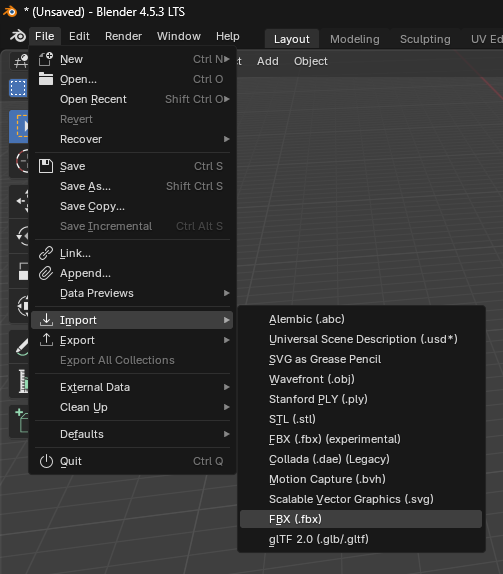
- カスタムモデルの保存場所を選択します
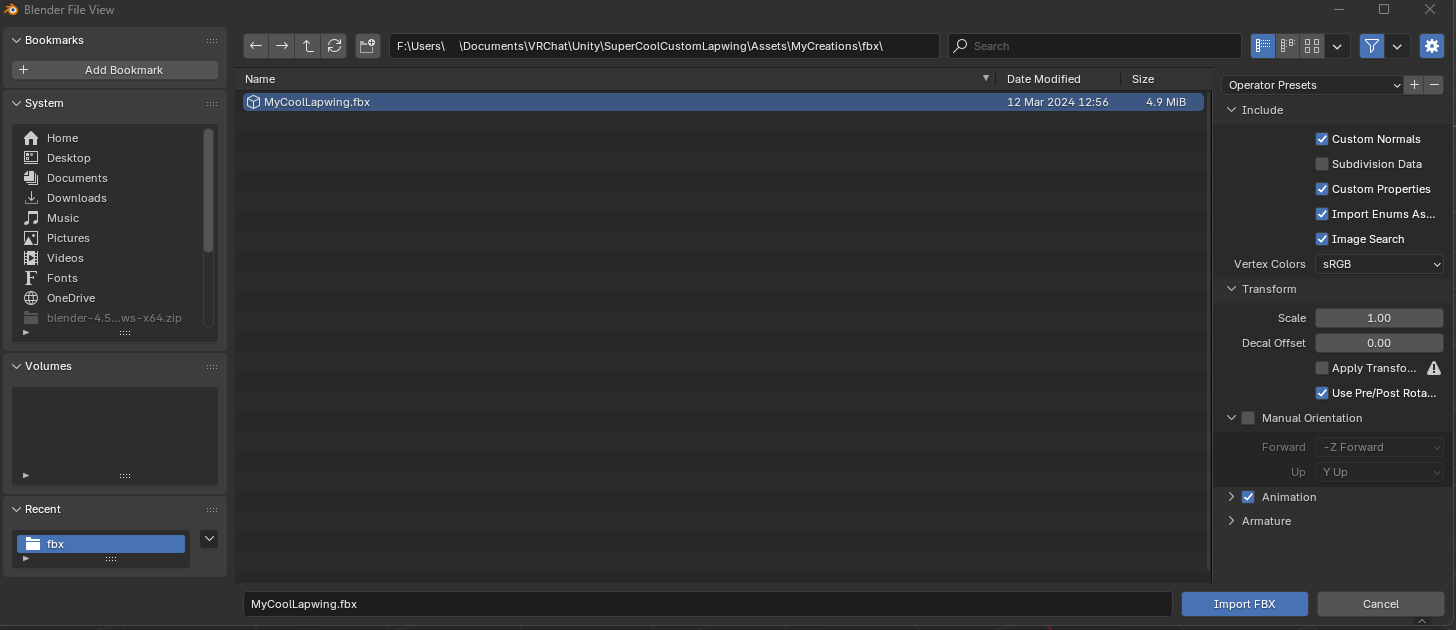
- 左下の
Import FBXボタンをクリックします
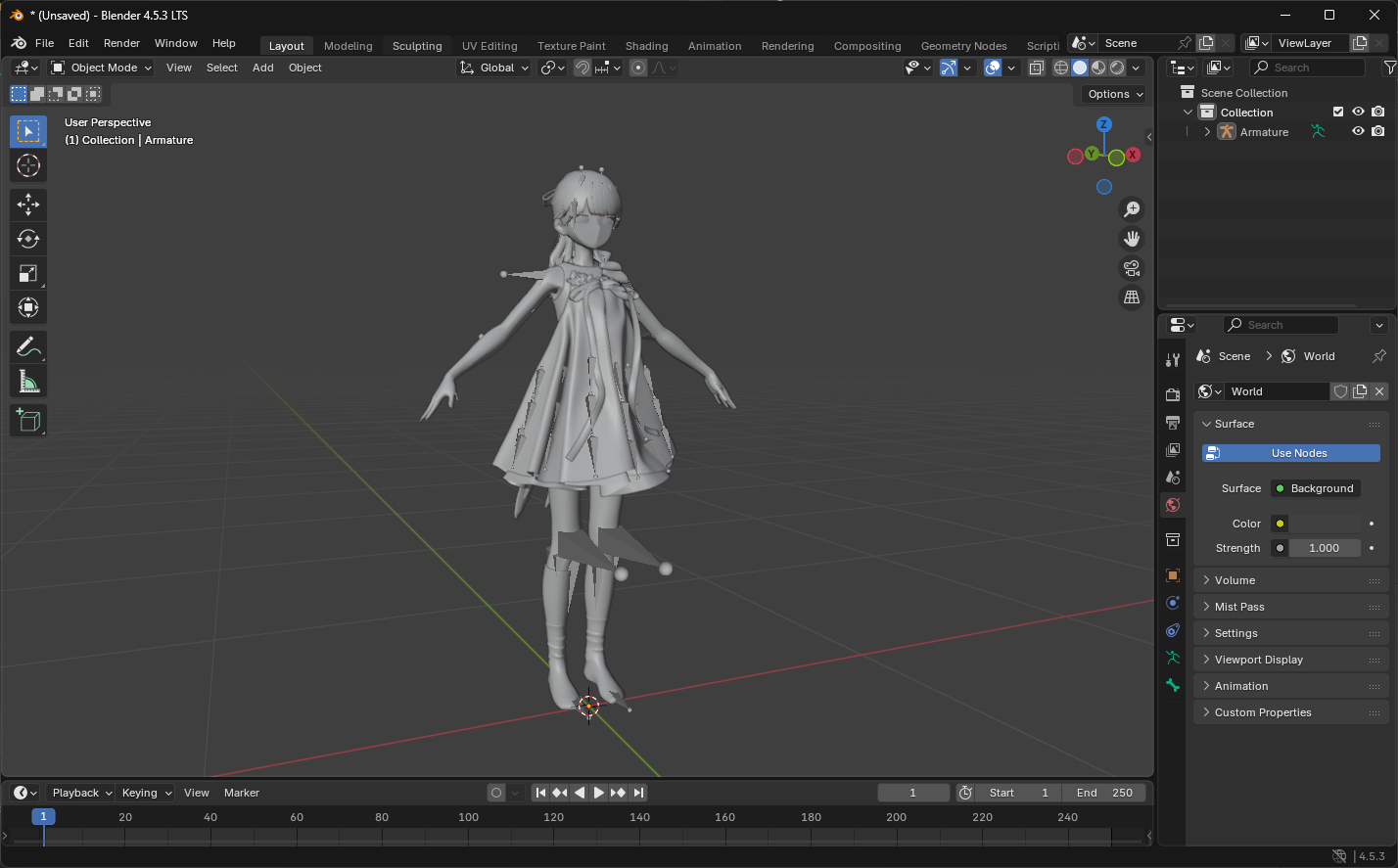
これでカスタムモデルが Blender に読み込まれます。 Ctrl + S を押して、安全な場所に保存しておくことをおすすめします 😃
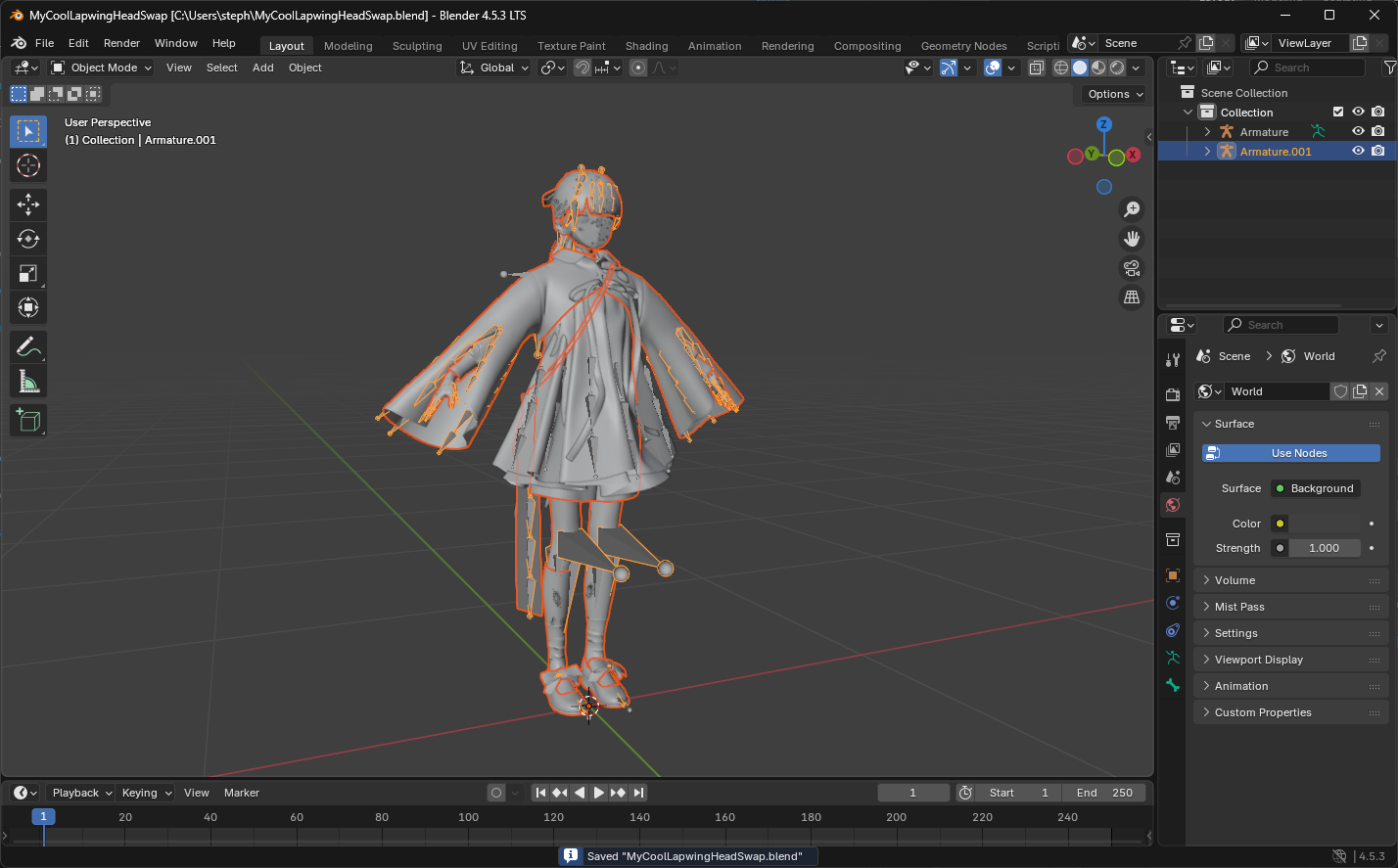
フェイストラッキングモデルをインポートする
手順は先ほどと同じです。
ウィンドウ左上に移動します
FileをクリックしますImportをクリックしますFBXをクリックしますフェイストラッキングモデルの保存場所を選択します(
Hash's_Things/AvatarName/fbx配下)右下の Import FBX ボタンをクリックします
マテリアルを一致させる
Armature.001の下を展開し、フェイストラッキング用の頭部メッシュ(通常Body.001)を選択しますマテリアルタブを選択します

黒いマテリアルアイコンをクリックして、現在のマテリアルを変更します
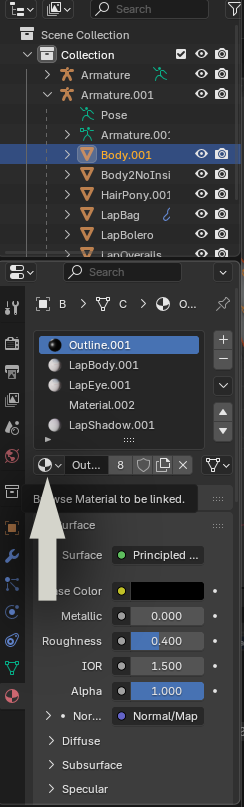
- 名前の末尾に
.001が付いていないマテリアルを選択します
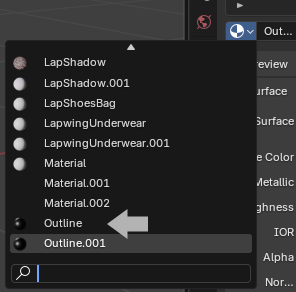
- 下に表示されるマテリアルを選択します
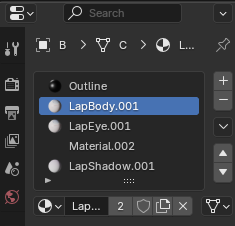
- 残りのマテリアルについても同様に行います
フェイストラッキング頭部にカスタムアバターのアーマチュアを割り当てる
Armature.001の下を展開し、フェイストラッキング頭部メッシュ(通常Body.001)を選択しますモディファイアタブを選択します

Objectフィールドをクリックします
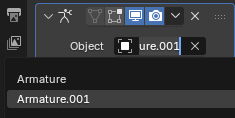
Armatureを選択します
頭部を再ペアレントする
フェイストラッキング頭部メッシュを選択します
元のアーマチュアの上にドラッグします
ドロップする前に
Shift+Altを押し続けます左クリックを離します
フェイストラッキング FBX の残りを削除する
Armature.001を選択しますShiftを押し続けます↓を押し続けてすべて選択しますDelを押します
元のヘッドを削除する
シーンコレクションタブで、元のヘッド(ほとんどの場合
Bodyという名前になっています)を選択しますキーボードの
Delキーを押しますフェイストラッキング用のヘッドをダブルクリックします
.001を名前の末尾から削除するために、Backspaceキーを4回押します
作業をエクスポートする
- ウィンドウ左上に移動します
FileをクリックしますExportをクリックしますFBXをクリックします
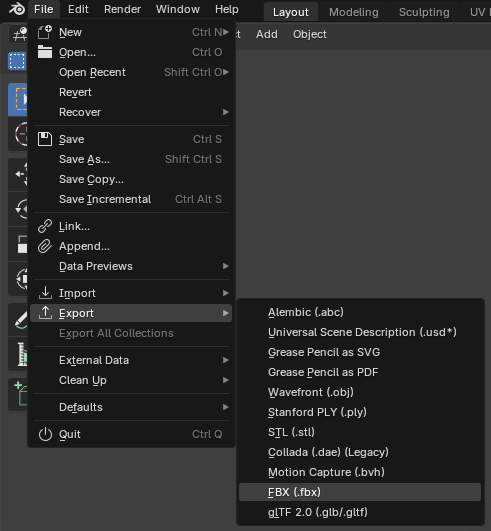
カスタムモデルの保存場所を選択します
ファイルをクリックします
Unity に戻ります
Unity のファイルエクスプローラーでカスタム FBX を選択します
インスペクターを確認します
Convert Unitsのスケール値をメモします(例:1M/Unitまたは1cm/Unit)
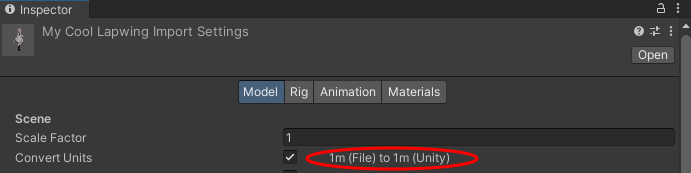
- Blender のエクスポート設定で対応するスケールを選択します
1M/Unit = FBX All&1cm/Unit = All Local
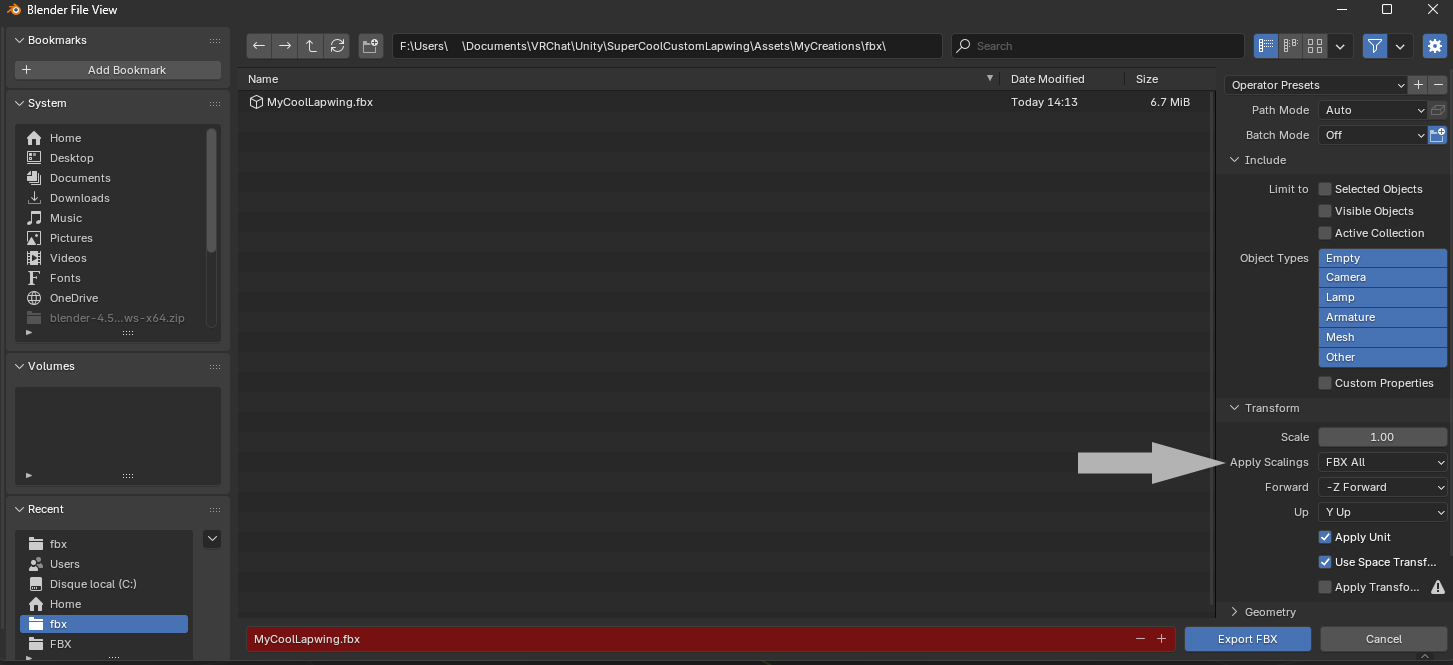
Export FBXをクリックします
フェイストラッキング FBX から目の回転設定を一致させる
- Unity でフェイストラッキング FBX を選択します
- インスペクタータブを開きます
RigをクリックしますConfigure...をクリックしますMuscles & SettingsをクリックしますPer-Muscle Settings内のHeadを展開し、以下を表示します:Eye Down-Up,Eye In-Out,Eye Down-Up,Eye In-Out- 設定を忘れないようスクリーンショットを撮ります
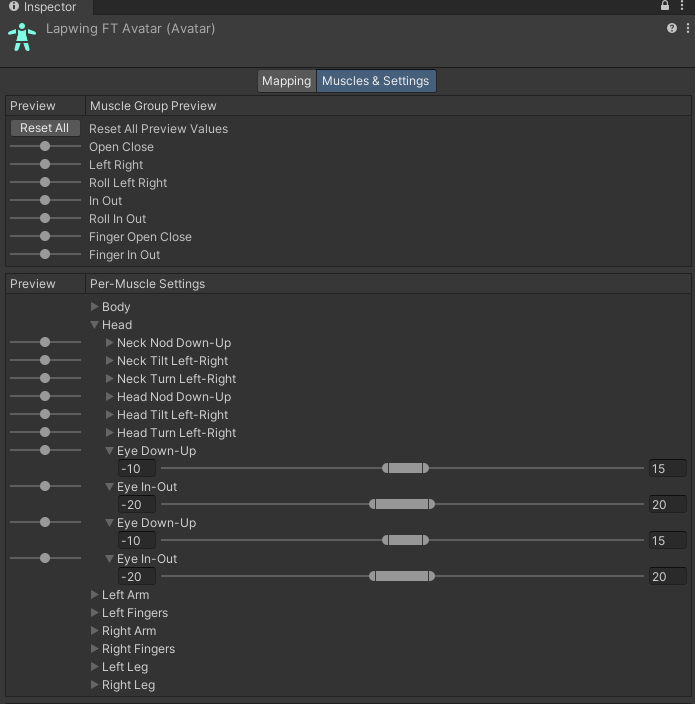
Doneをクリックします同様に、カスタム FBX 側でも目の筋肉設定を開きます
先ほどのスクリーンショットと同じ値を入力します
メニュー・パラメータ・アニメーションコントローラーを割り当てる
フェイストラッキングのプレハブをシーンにドラッグ&ドロップします
右クリックします
Propertiesをクリックします2つのインスペクターを横並びに表示します
設定が完了したら
Doneをクリックし、ポップアップでApplyをクリックします
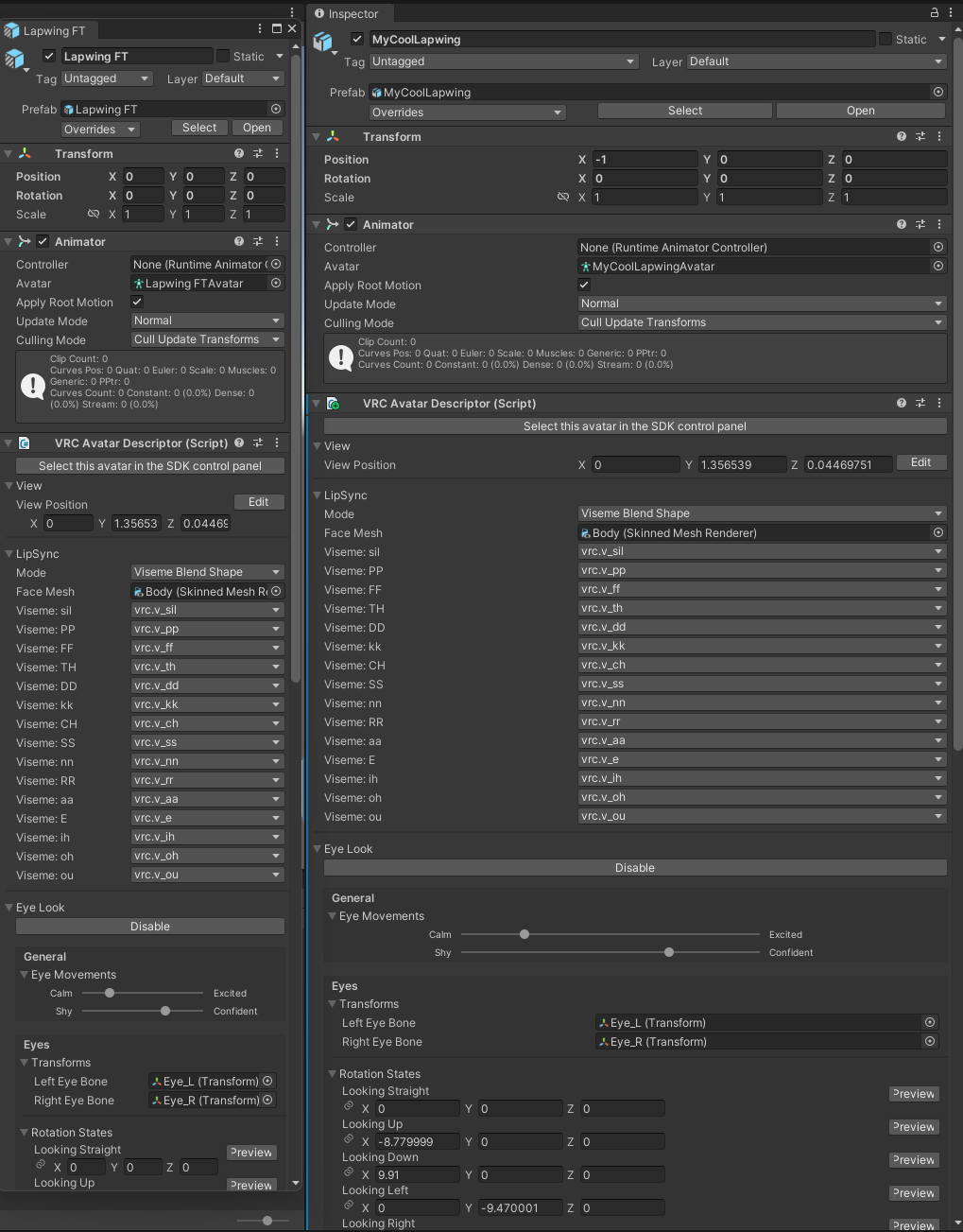
自分のプレハブを選択します
両方のインスペクターで
Playable LayersをクリックしますFT プレハブ側の
Additiveアニメーションコントローラーをクリックします
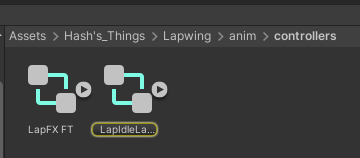
それを自分のプレハブの Additive スロットにドラッグ&ドロップします
FX コントローラーも同様に設定します
両方のインスペクターを一番下までスクロールし、
Expressionsをクリックします同様にメニューを置き換えます
既存セットアップと統合する(高度な設定)
すでにカスタムトグルやシステムを持つアニメーションロジックがある場合に有用です。
Modular Avatar は、VRC レイヤードライバの ID 順を変更してしまい、スムージング処理が壊れるため非対応です。
VRCFury
クリックして詳細を表示
この統合方法についてはサポートを提供しません。
WARNING
以下を満たしていることを確認してください:
Animator Tracking ControlのEyes & EyelidsがNo Change以外に設定されていないFacialExpressionsDisabledを使用してジェスチャーを制御している(通常のジェスチャー遷移はFacialExpressionsDisabled == false、デフォルト状態はFacialExpressionsDisabled == trueのみ)
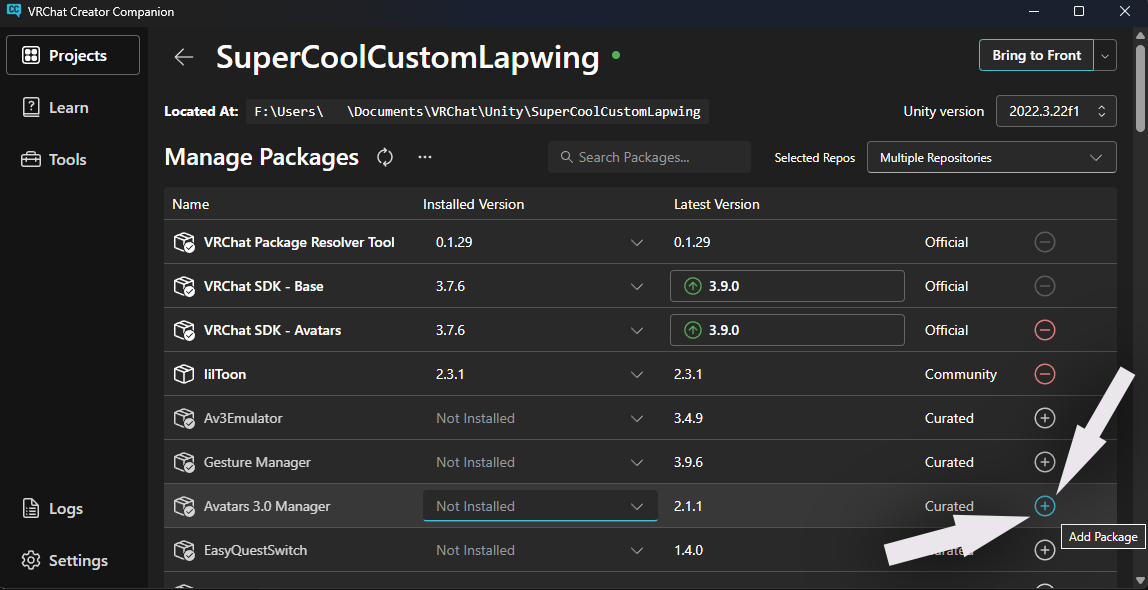
- ここをクリック して VRCFury をリポジトリに追加
Manage Projectをクリック- VRCFury を検索
+をクリック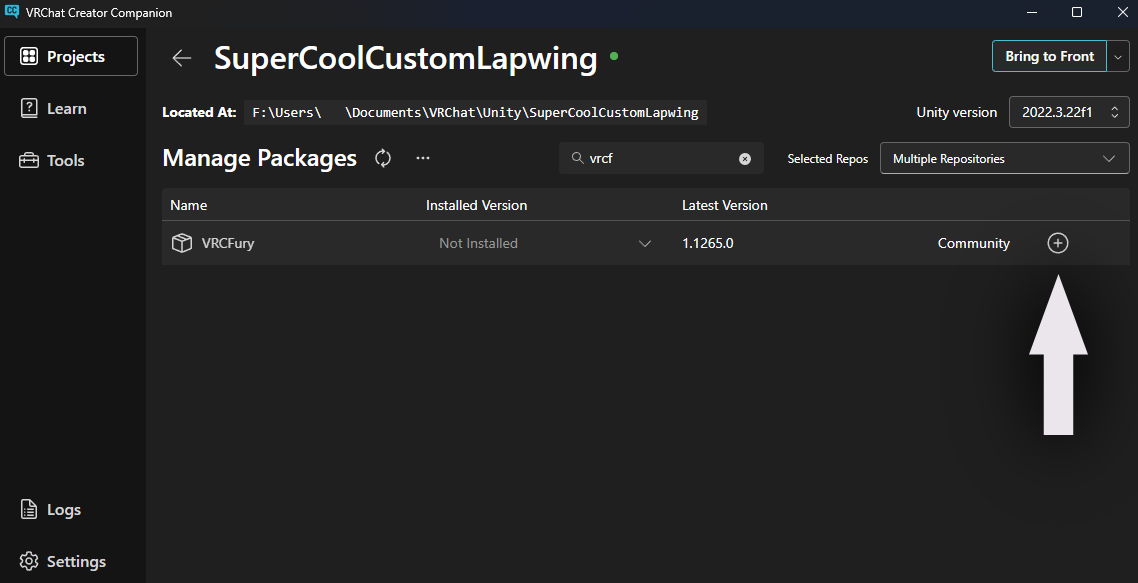
- Unity に戻る
- アバターを右クリック
Create Emptyをクリック- 分かりやすい名前を付ける(例:
VRCFHashFT) Add ComponentをクリックFull Controllerを検索
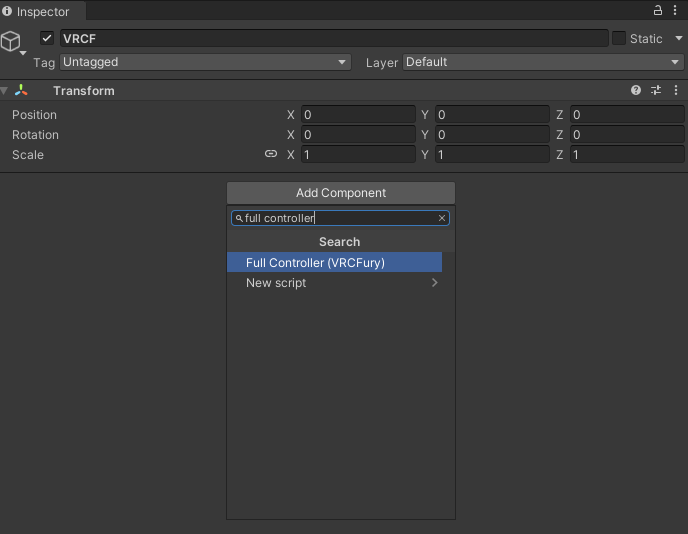
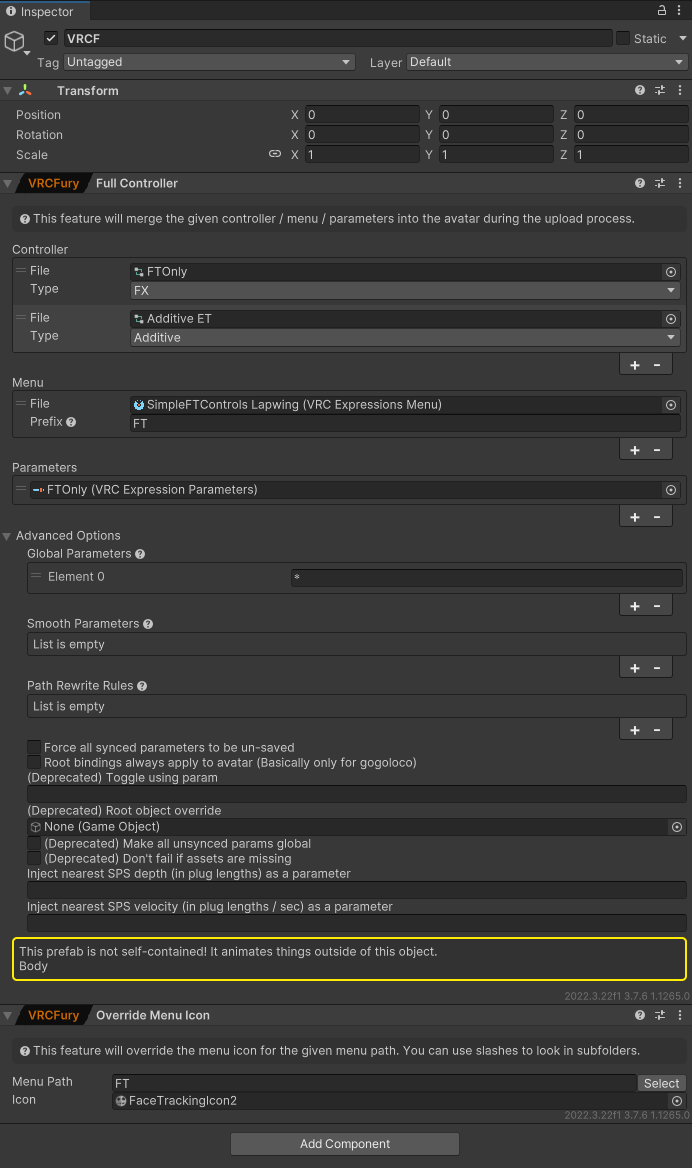
Full Controller (VRCFury)を追加Controller セクションで
+を2回クリックFTOnlyとAdditive ETを割り当てHash's_Things/AvatarName/anim/controllersMenu セクションで
+をクリックSimpleFTControlsメニューを割り当てPrefix に
FTを入力Parameters セクションで
+をクリックしFTOnly parameters を割り当て
Advanced options を開く
Global parameters セクションで
+をクリックしGlobal parameters に
*を入力オプション
Override Menu Iconを追加Menu Path に
FTを入力アイコン欄のターゲットをクリック
FaceTrackingIcon2を検索
これがそのように見えるはずです:
手動設定
クリックして詳細を表示
- プロジェクトに
Avatars 3.0 Managerが追加されていることを確認
FX
アバターを選択し、
Playable Layers->FXの横をダブルクリック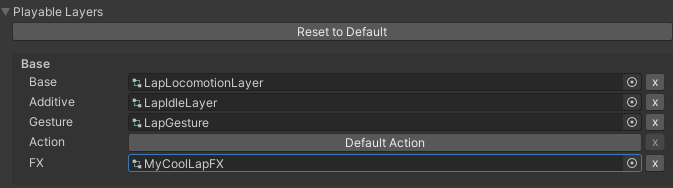
Ctrl+Dで複製デフォルト
FX以外のレイヤーを削除そのためには、アニメーションコントローラーとデフォルトのコントローラーを開いて、FXコントローラーの上に追加した内容を比較する必要があります。
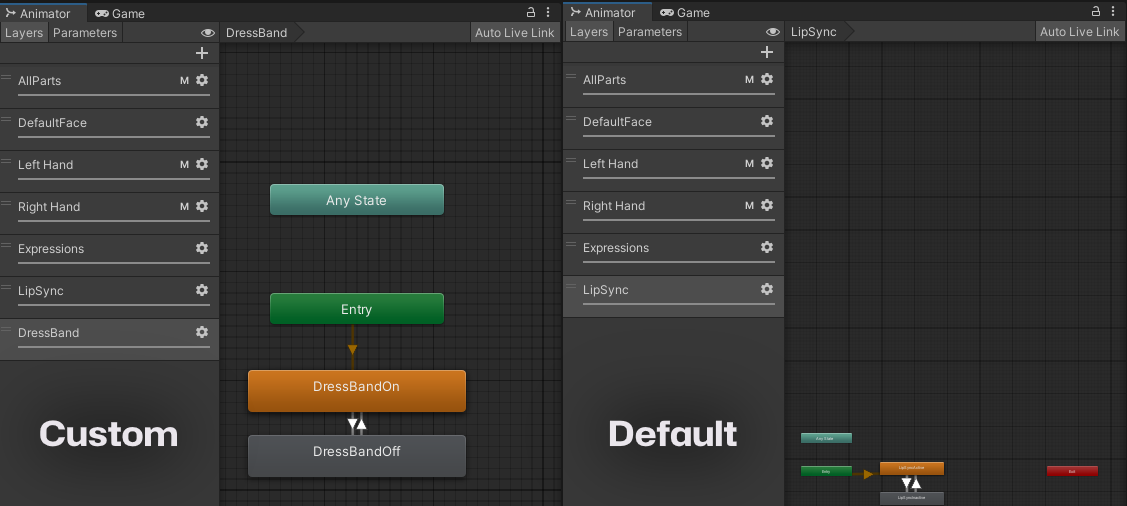
ここでは例として、
DressBandレイヤーのみが追加されています。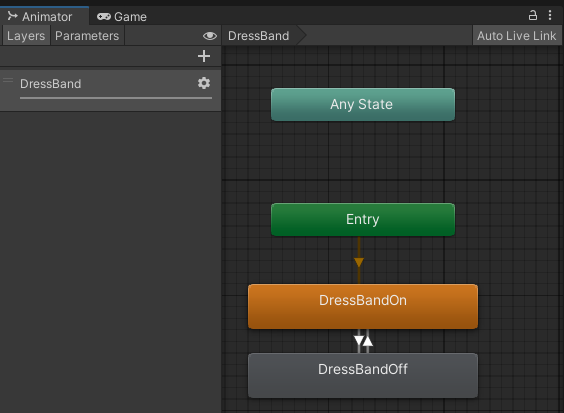
残りのレイヤーを削除した後の私の作品はこんな感じです。
WARNING
Eyes & Eyelids が No Change 以外に設定されていないことを確認してください
FX コントローラー名の末尾に
FTが付いた、対応するフェイストラッキング用アニメーターを割り当てますAV3 Emulator ウィンドウを開きます

アバターをアバタースロットにドラッグ&ドロップします
FXをクリックします
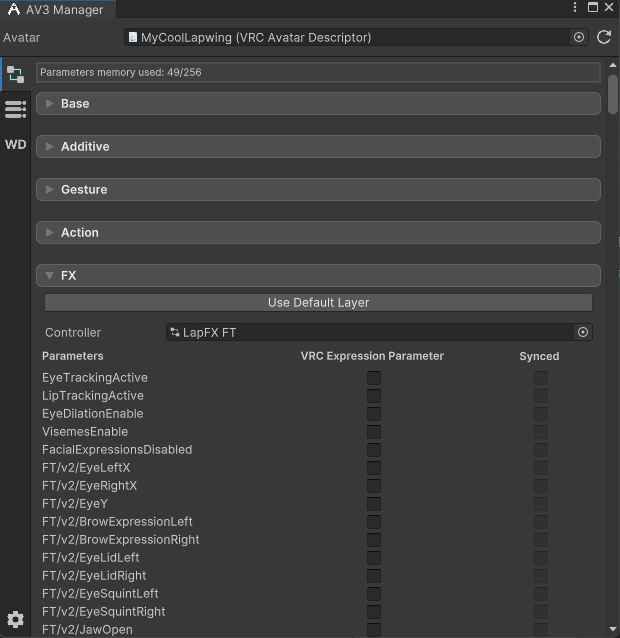
一番下までスクロールします
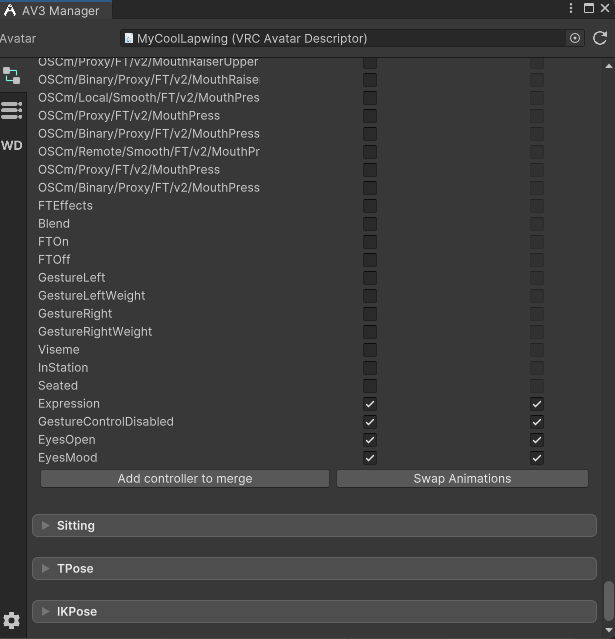
Add Controller to mergeをクリックしますアニメーションロジックのみを含む、複製した FX コントローラーをドラッグ&ドロップします
Clear all suffixesをクリックします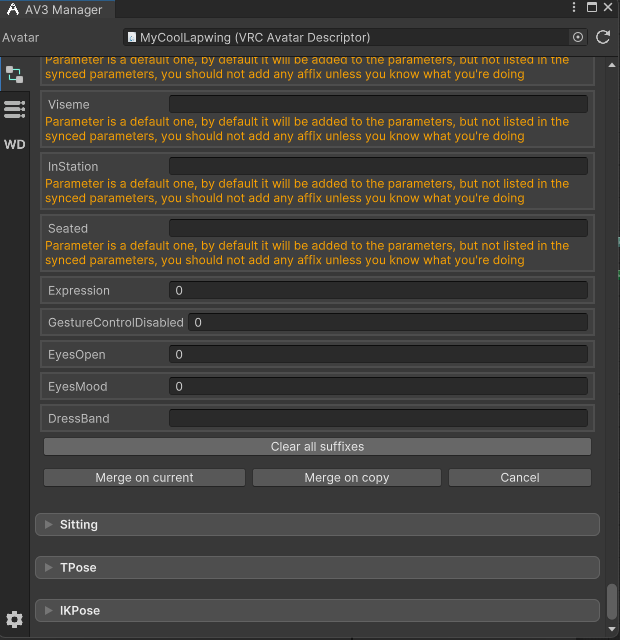
Merge on copyをクリックしますこれでアニメーターの設定は完了です!
パラメータ
- パラメータ名の末尾に
FTが付いたものに切り替えます - カスタムロジック用の
VRCAvatarParametersを別ファイルに抽出します - Avatar 3.0 Manager ウィンドウを開きます
- アバターをドラッグ&ドロップします
Parametersタブをクリックします
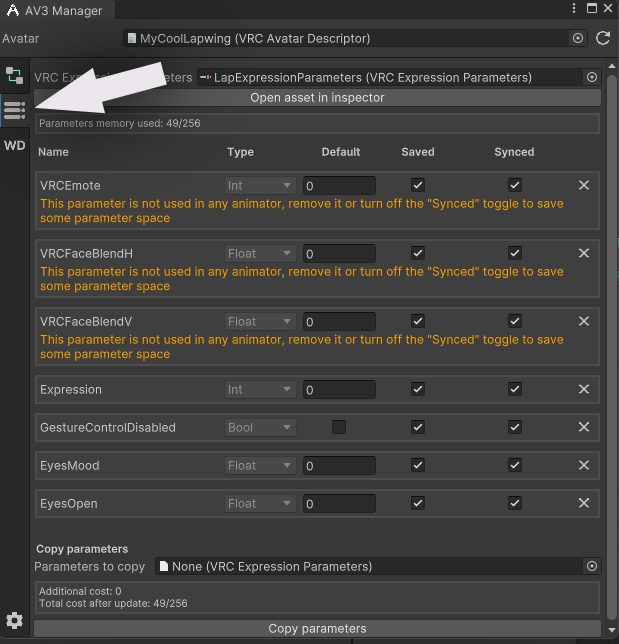
- 分離したパラメータを追加します
Copy parametersをクリックします
メニュー
- アバターディスクリプターの Expression ドロップダウン内にある Menu の横の項目をダブルクリックし、既存のメニューを選択します
+ボタンをクリックします
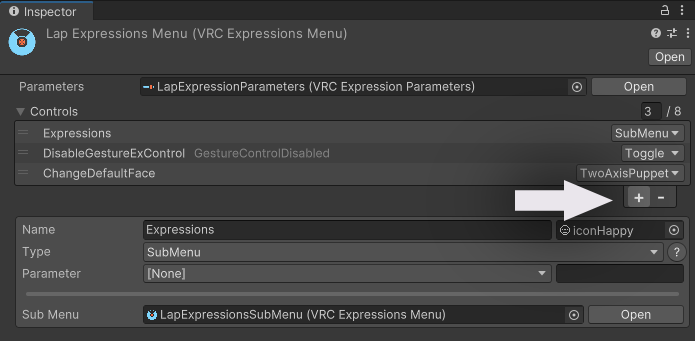
メニュー名を
FTに変更しますアイコン横の小さなターゲットをクリックし、
Faceを検索して白い VRCFT ロゴを割り当てますタイプに
SubMenuを選択しますサブメニュー横の小さなターゲットをクリックし、
simpleを検索してシンプルなサブメニューを割り当てます
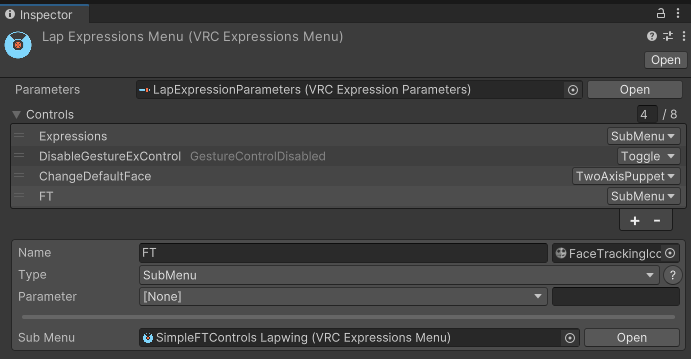
完了!
これで、フェイストラッキング付きのカスタムアバターを VRChat にアップロードする準備が整いました。問題が発生した場合は、私の Booth ページ のメールアイコンから Booth DM にてご連絡ください。