Instalation
Cette section de la documentation explique comment installer l'un des add-on de Face Tracking de Hash sans aucune connaissance préalable de la création d'avatars VRChat.
Télécharger l'add-on depuis Booth/Ko-fi
Cliquez sur le bouton de téléchargement et décompressez l'archive si vous avez acheté l'add-on sur Booth.
Téléchargez la version appropriée de l'avatar.
Consultez la déscription du produit de l'add-on dans la boutique. Vous y trouverez la version de l'avatar compatible avec l'add-on.
Une fois l'avatar acheté téléchargez-la sur Booth.
Si la version spécifique de l'add-on n'est plus disponible, veuillez me contacter via les messages privés de Booth en cliquant sur l'icone de lettre sur ma page Booth
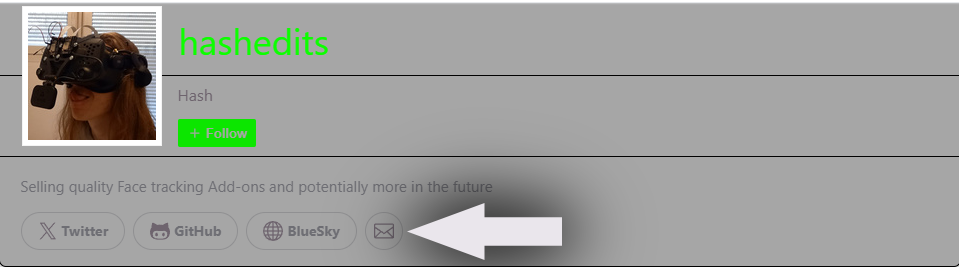
Je ferai de mon mieux pour fournir une mise à jour afin de maintenir la compatibilité le plus vite possible.
Ouvrez Unity
Ouvrez votre VRChat Creator Companion et créez ou ouvrez un projet.
(lorsque vous créez un projet, veuillez utiliser le projet par défaut de VRChat Unity 2022 Avatar Project et lui donner un nom pertinent)
Importer l'avatar
Faites glisser et déposez le fichier .UnityPackage de l'avatar vers la fenêtre de l'éditeur Unity de votre projet.
Cliquez sur Import sur la fenêtre qui s'affiche.
Importer mon add-on
Faites glisser et déposez le fichier .UnityPackage de mon add-on vers la fenêtre de l'éditeur Unity de votre projet.
Cliquez sur Import sur la fenêtre qui s'affiche.
Générer le modèle de face-tracking
- Allez en haut de votre fenêtre Unity et cliquez sur
Tools->Hash->AvatarName

Certains auront plusieurs options pour différents prefab, vous êtes libre de choisir celle que vous voulez ou de toutes les sélectionner
- Cliquez sur le bouton
Patchdans la fenêtre qui s'ouvre.
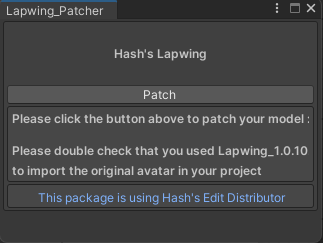
Placez le prefab dans votre scène.
- Ouvrez le dossier
Assets/Hash's_Things/AvatarName/prefab.
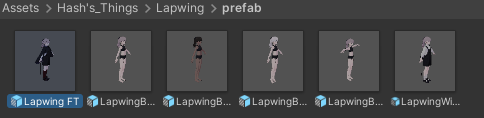
- Glissez-déposez le prefab que vous souhaitez utiliser dans votre scène.
Upload sur VRChat
- Ouvrez la fenêtre VRChatSDK en cliquant sur
VRCSDK->Show Control Panelen haut de votre fenêtre Unity. - Connectez-vous à votre compte VRChat.
- Allez dans l'onglet
Builder. - Donnez un nom à votre avatar
- Capturez une image d'aperçu pour votre avatar
- Acceptez les conditions en bas de la fenêtre
- Cliquez sur le gros bouton
Build & Publish
Lancez VRCFT
VRCFT est disponible sur Steam
Téléchargez le module pour votre dispositif de Face Tracking dans le registre des modules
Si vous avez besoin de plus d'informations, voici la documentation sur la façon de le configurer
Lancez VRChat
VRChat est disponible sur Steam
Passez à votre avatar
- Ouvrez l'onglet Avatars
- Allez dans l'onglet Téléchargés
- Cliquez sur votre avatar
- Cochez la case sous l'aperçu 3D pour passer à l'avatar
Profitez
Vous souhaitez plus d'informations ?
Vous pouvez consulter cette documentation pour en savoir plus sur la manière d'appliquer l'extension à votre avatar personnalisé ou de résoudre les problèmes courants.